Khởi động XAMPP
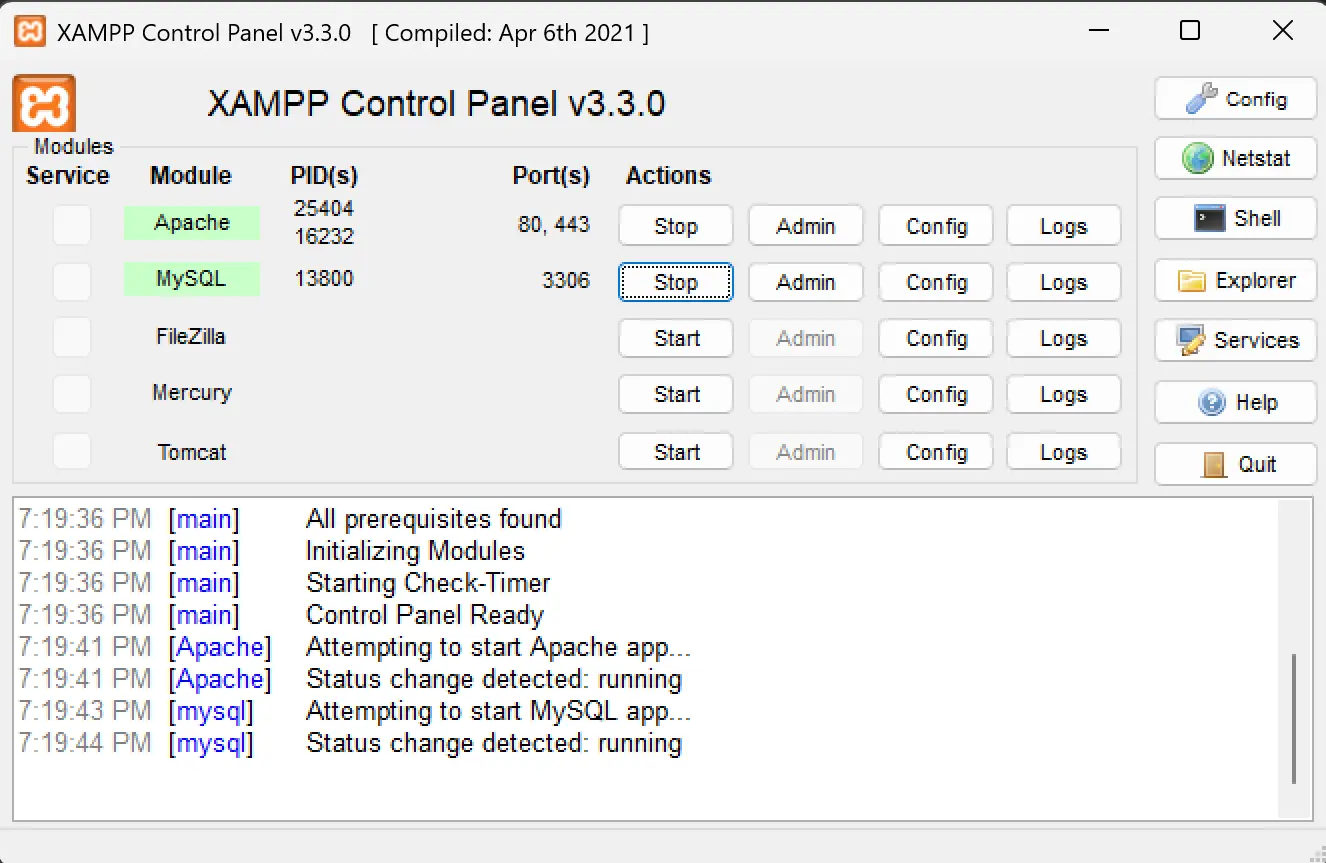
- Mở XAMPP Control Panel
- Click START cho Apache và MySQL (đèn xanh = OK)
Nếu Apache lỗi port: Config → httpd-ssl.conf → thêm # trước
Listen 443
thành
#Listen 443
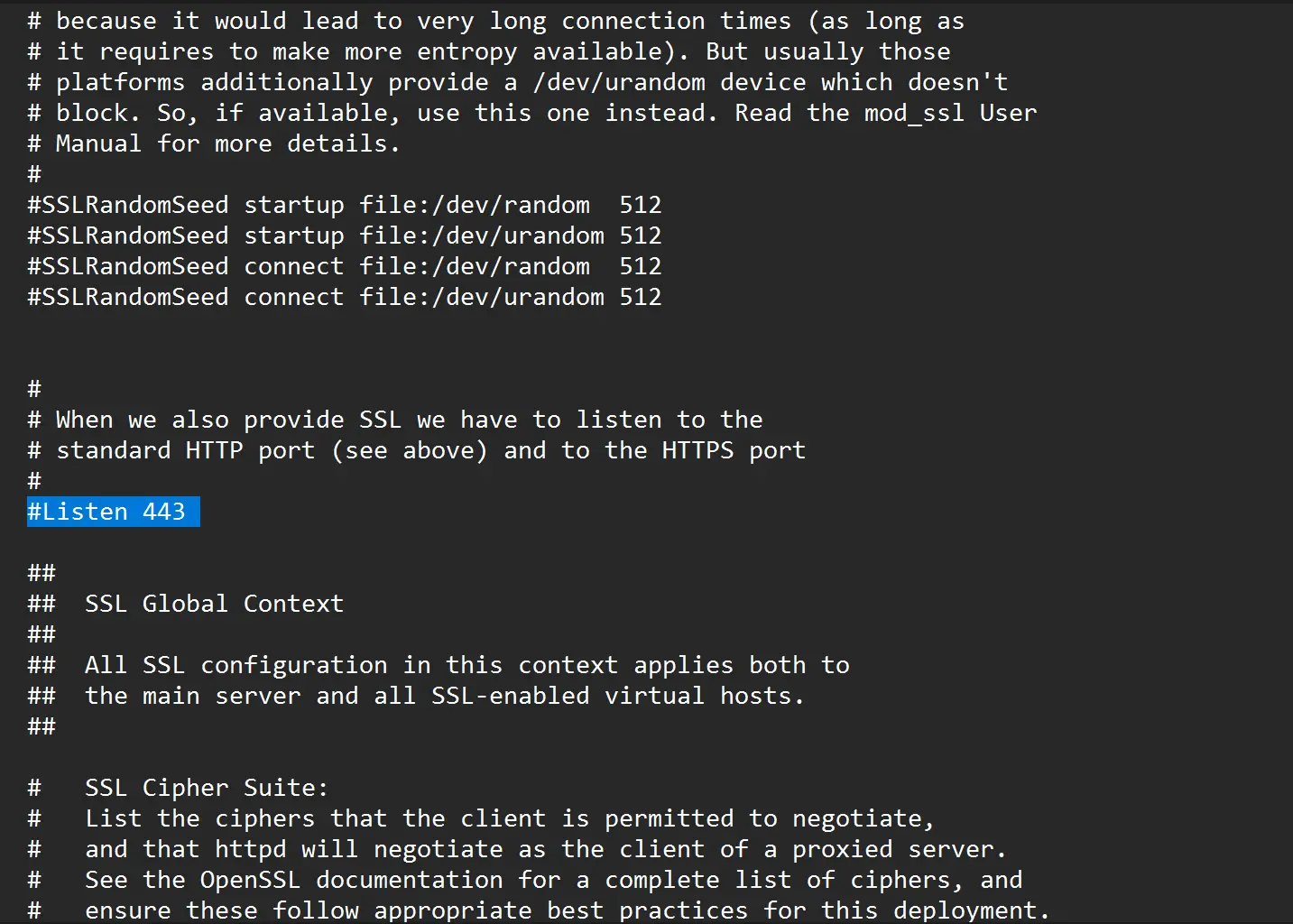
- Ctrl + S để Save
Cài Wordpress
- Truy cập
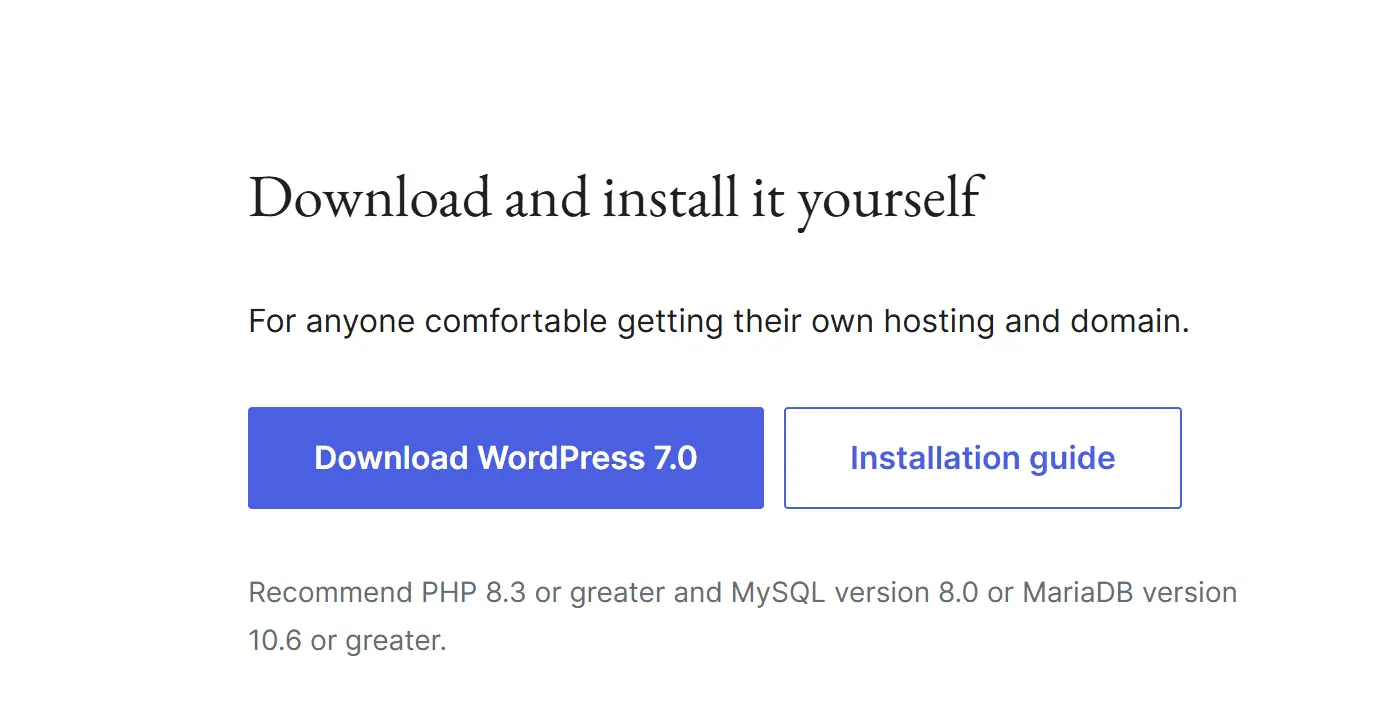
https://wordpress.org/download - Bấm Download Wordpress 7.0 để tải về
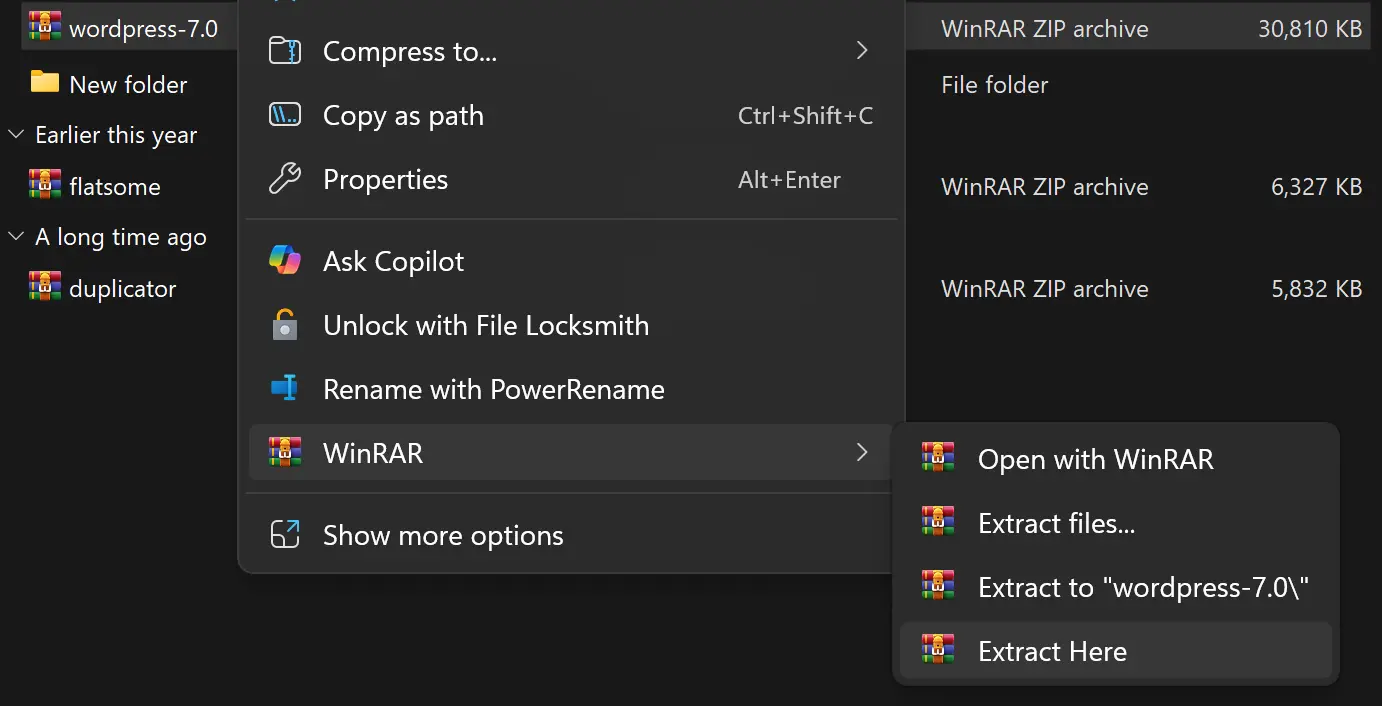
- Chuột phải vào Wordpress chọn Extract here
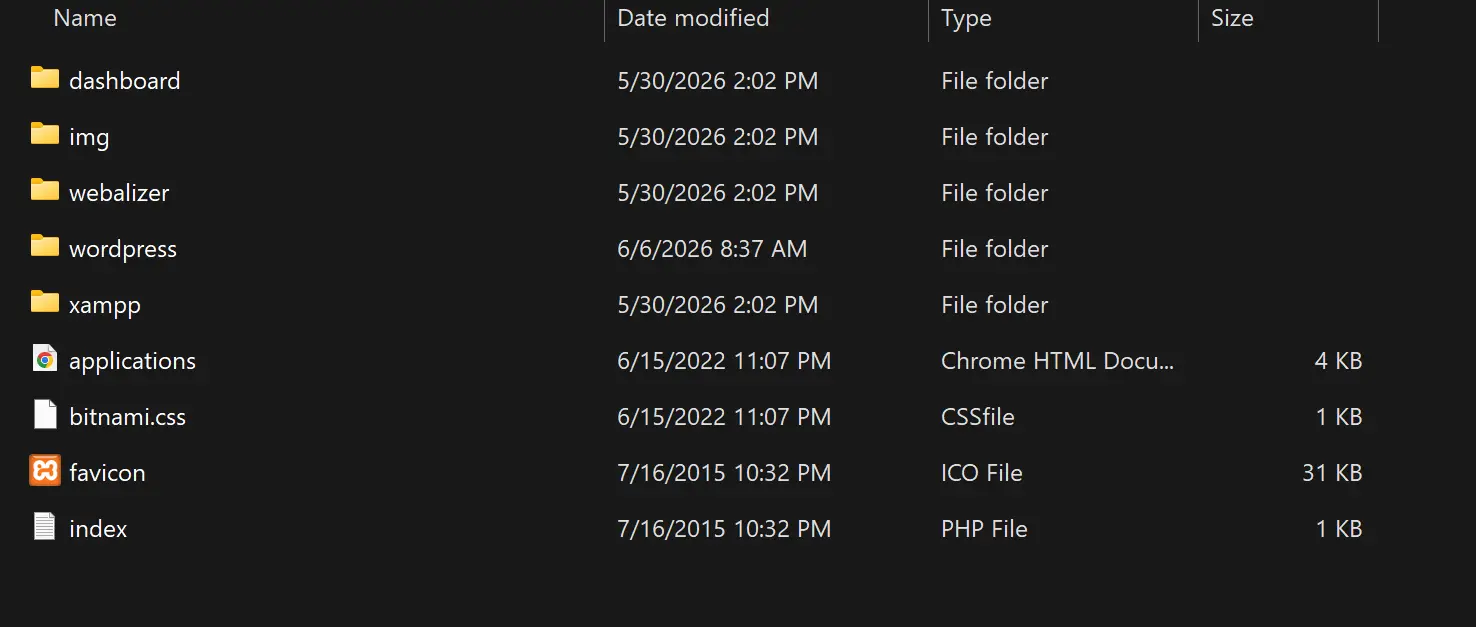
- Copy thư mục wordpress sau khi giải nén bỏ vào
C:\xampp\htdocs
Tạo Database
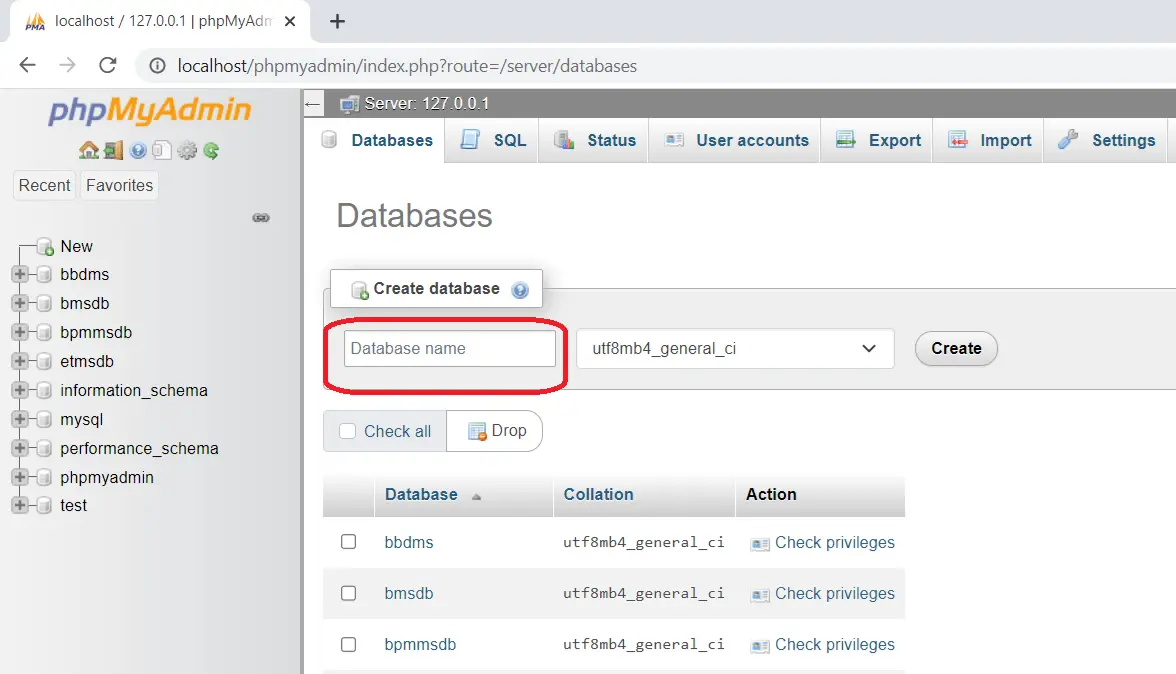
- Mở trình duyệt gõ
localhost/phpmyadmin - Bấm New
- Nhập tên database, ví dụ:
noithat, chọn Create
Cài đặt WordPress
- Truy cập
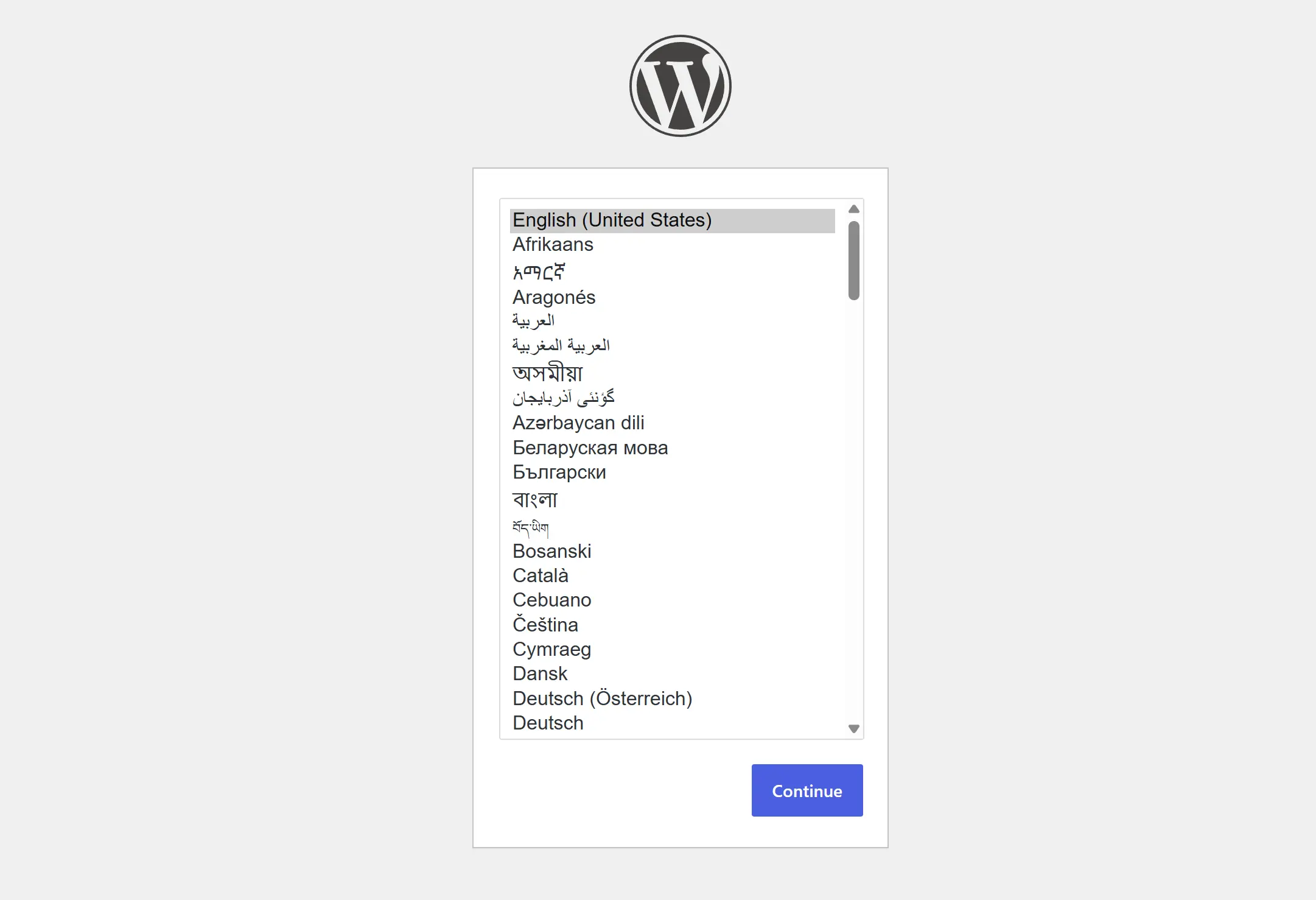
http://localhost/wordpress→ chọn ngôn ngữ - Bấm Continue sau đó bấm tiếp Let's go!
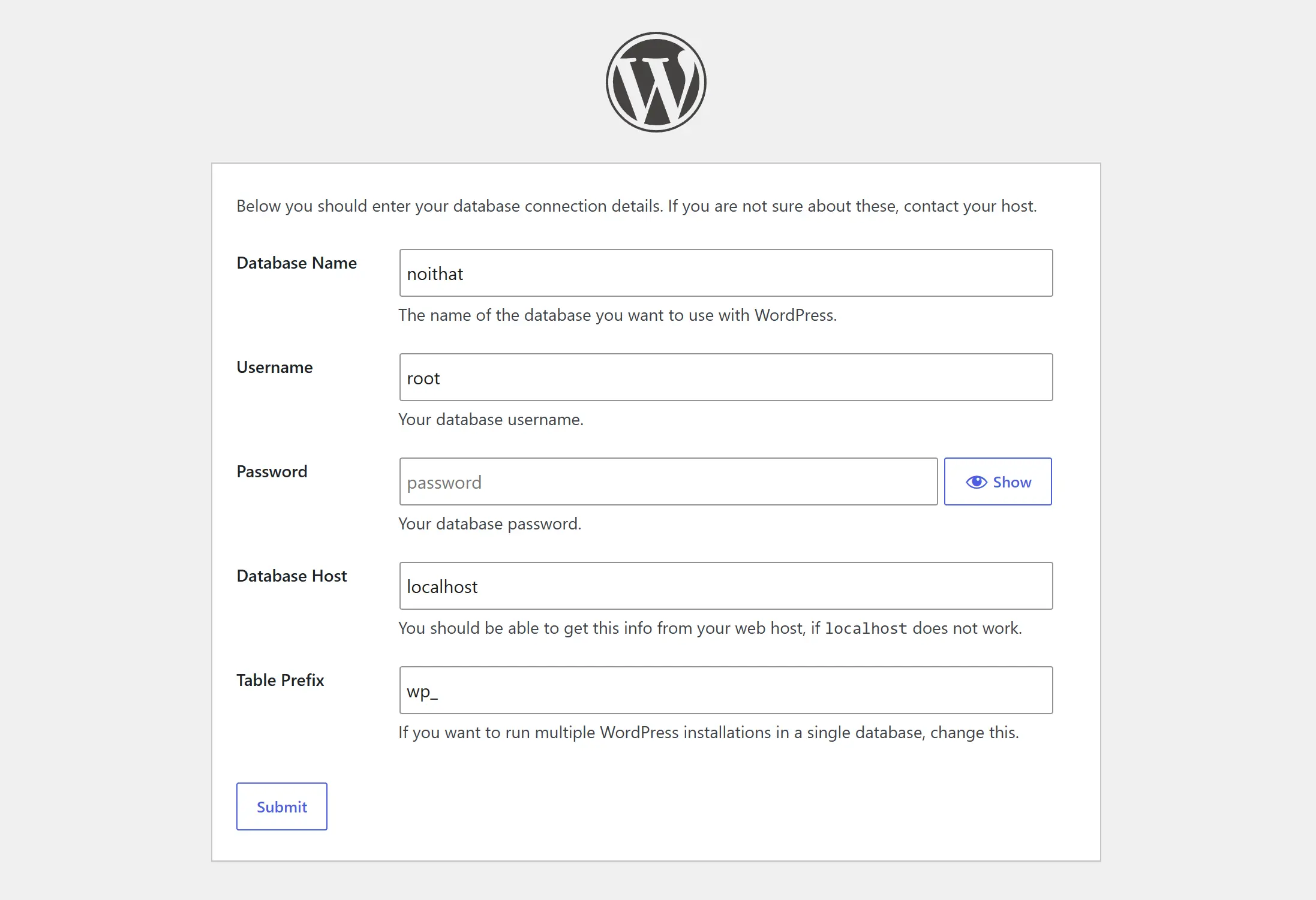
- Nhập thông tin database như sau:
- Bấm Submit bấm Run the installation
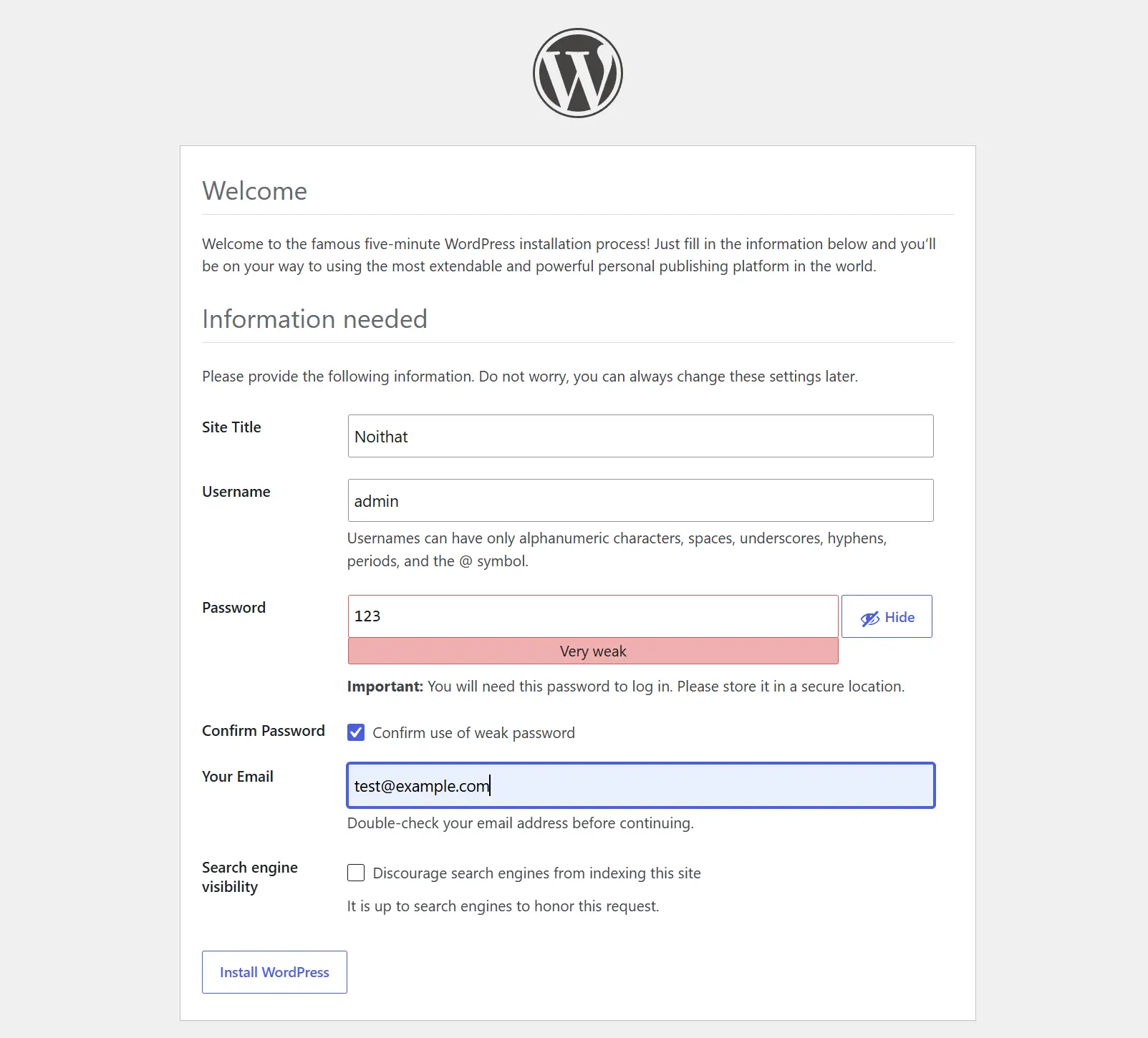
- Nhập tên site, username, password admin, email
- Bấm install Wordpress sau đó bấm Login
Database Name: noithat
Username: root
Password: (để trống)
Host: localhost
Table Prefix: wp_
Hoặc đăng nhập tại
http://localhost/wordpress/wp-adminCài đặt Theme & Plugin
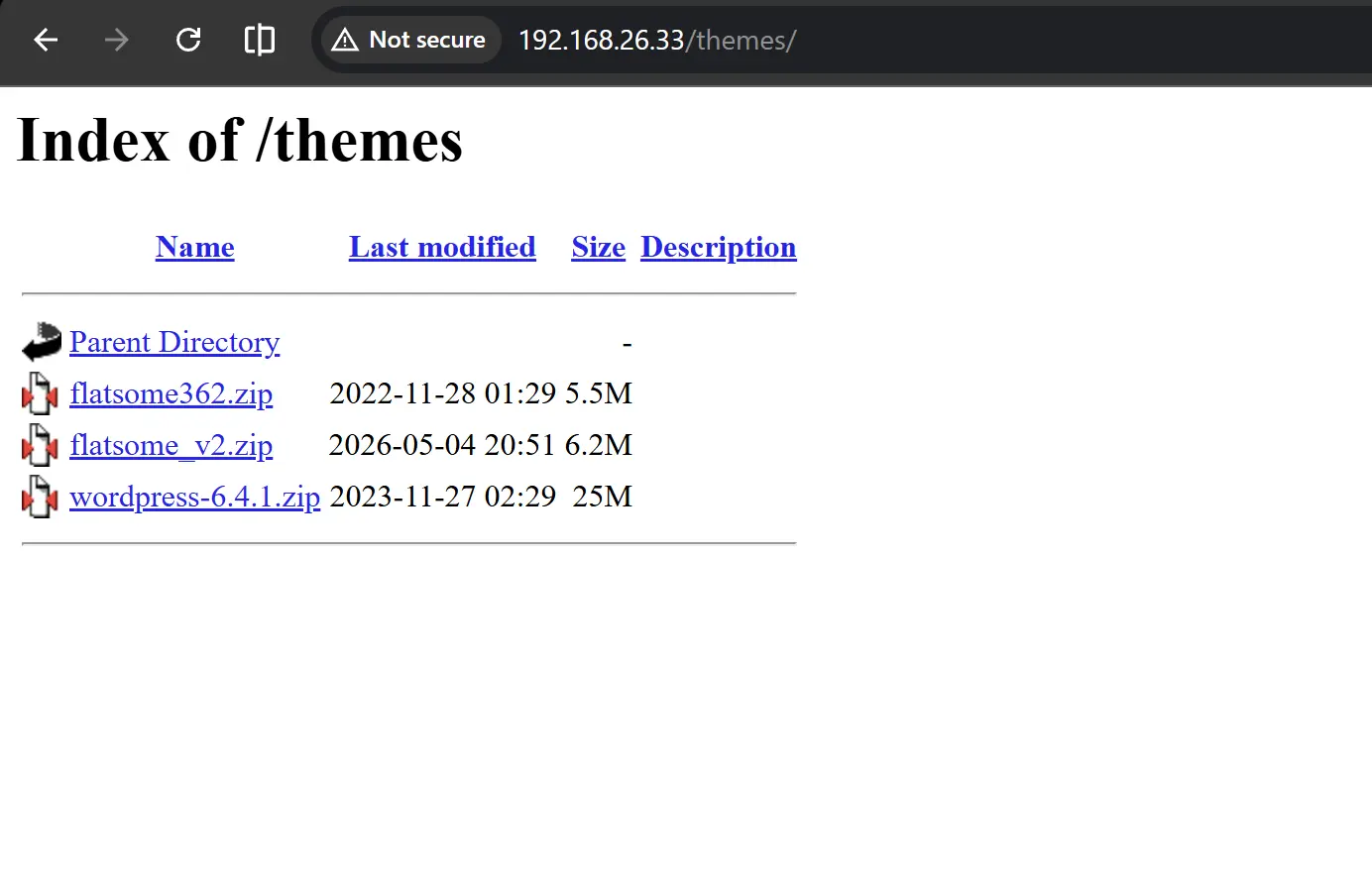
- Truy cập vào 192.168.26.33/themes và tải flatsome_v2.zip
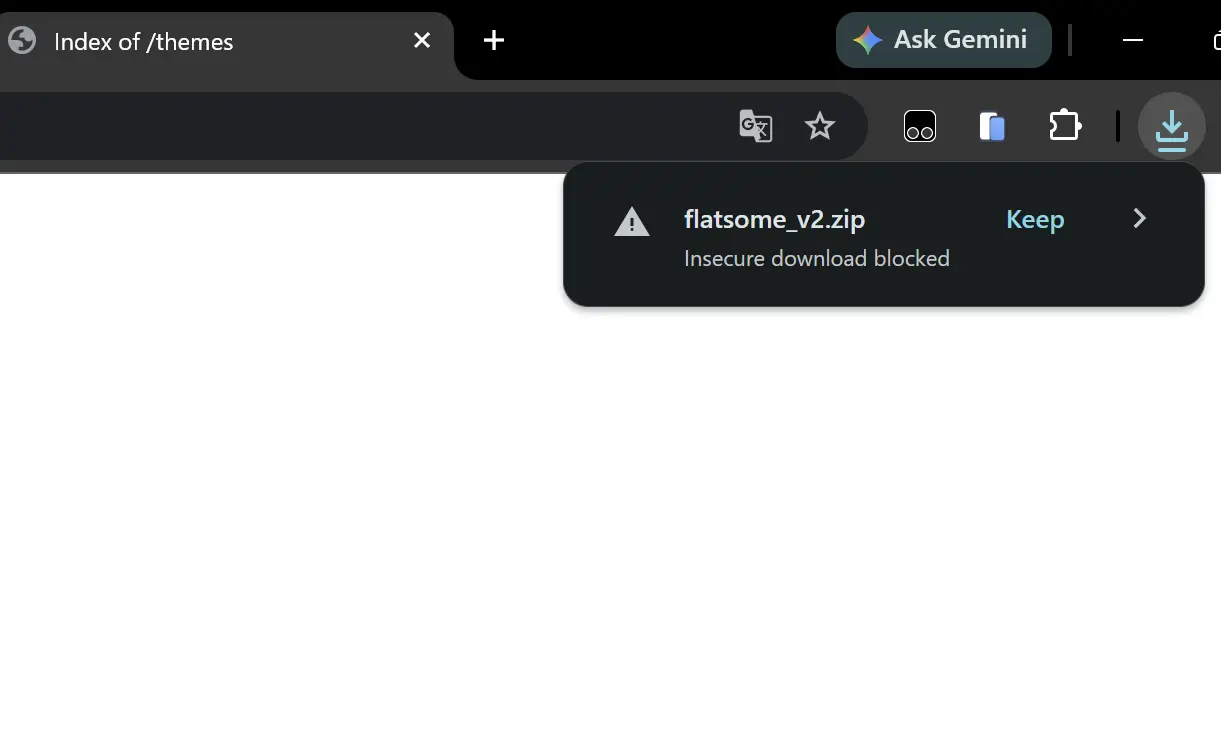
- Nếu hiện thông báo thì bấm Keep
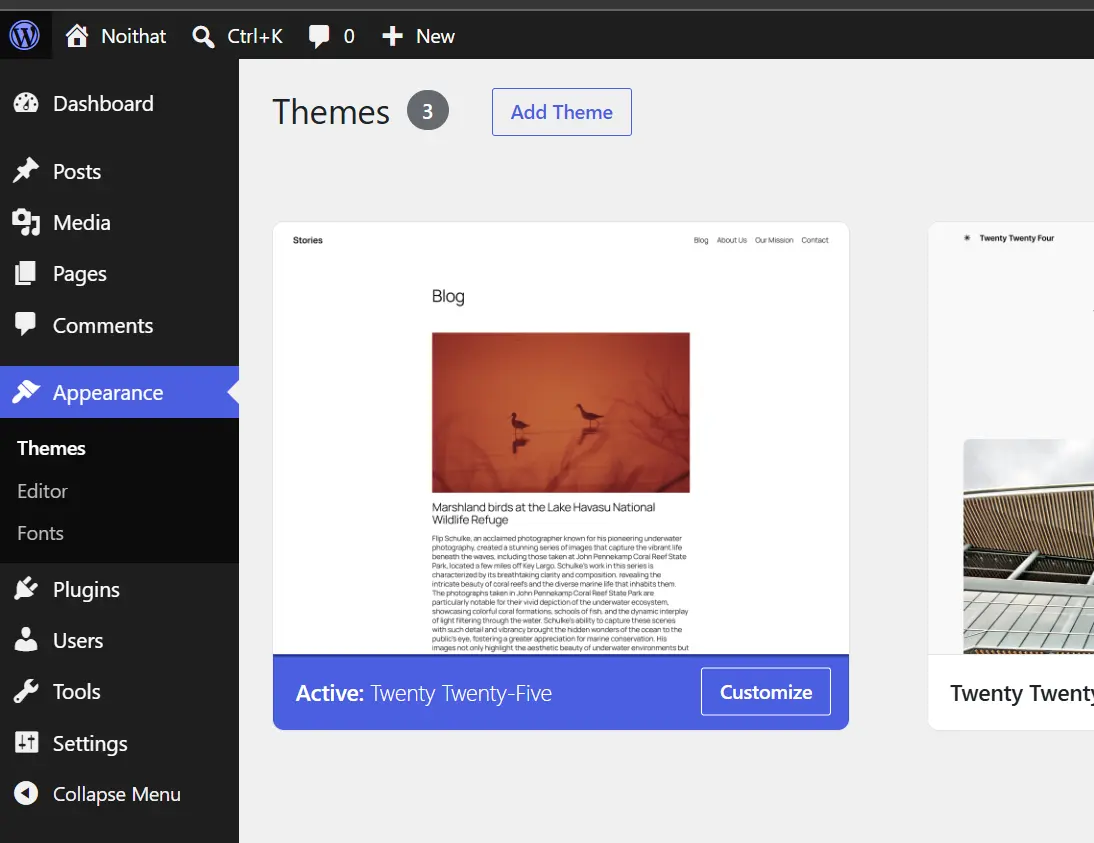
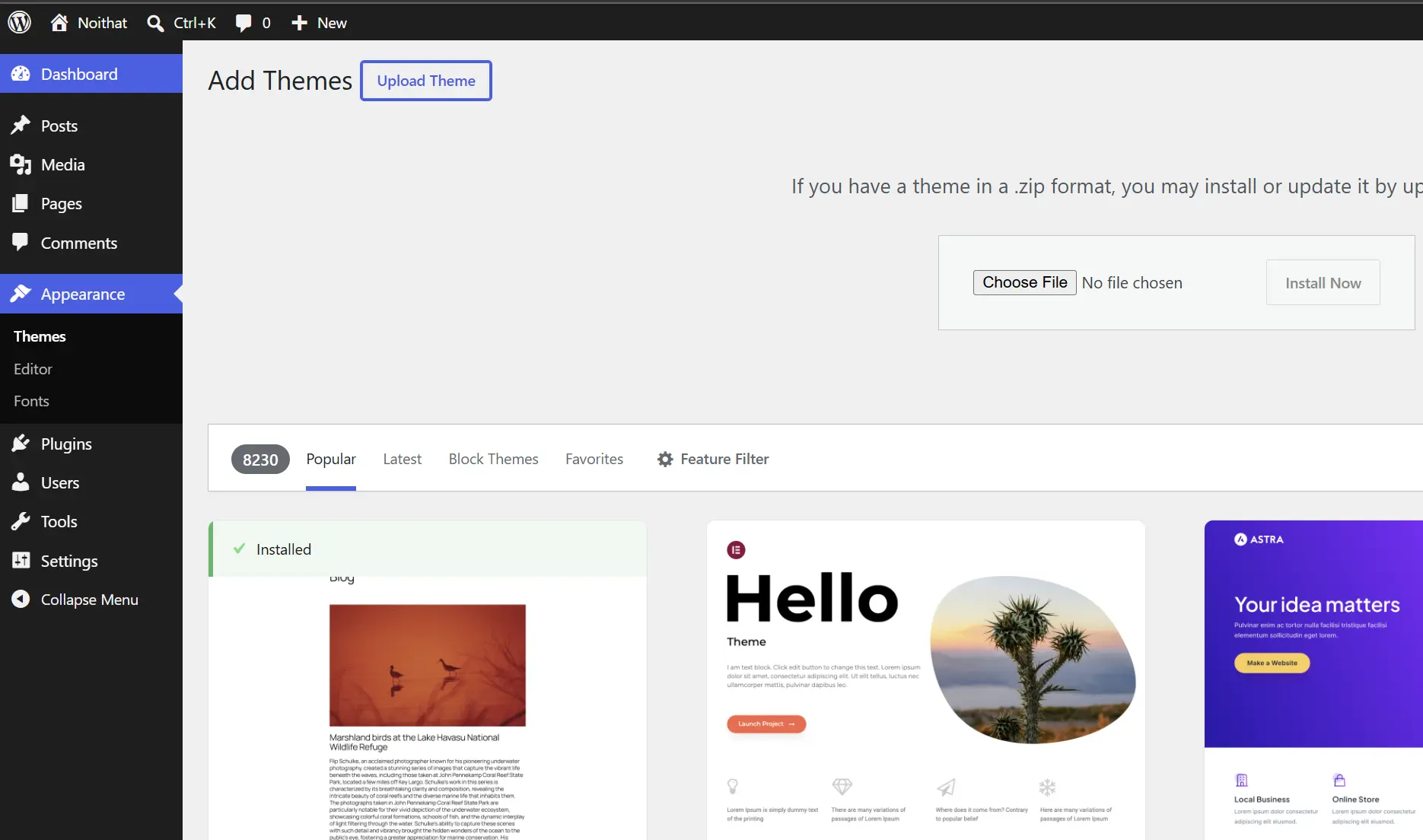
- Sau đó quay lại trang quản trị chọn Appearance → Themes → Add New
- Nhấn Upload Theme
- Chọn
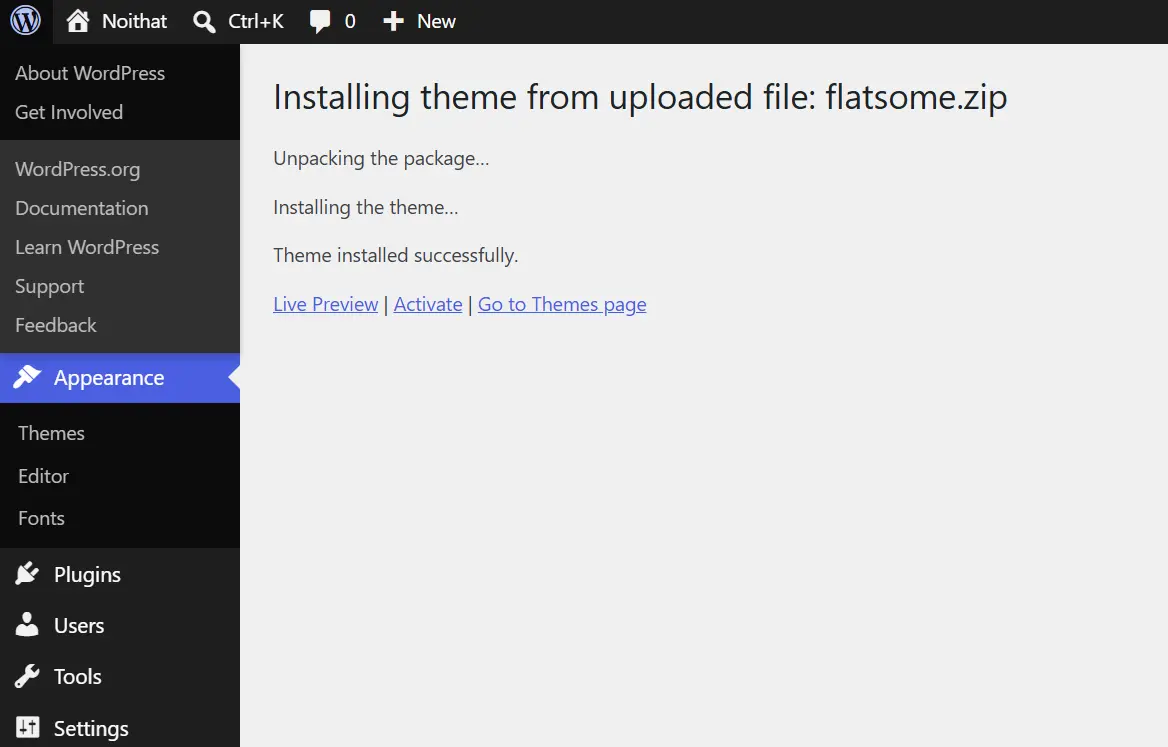
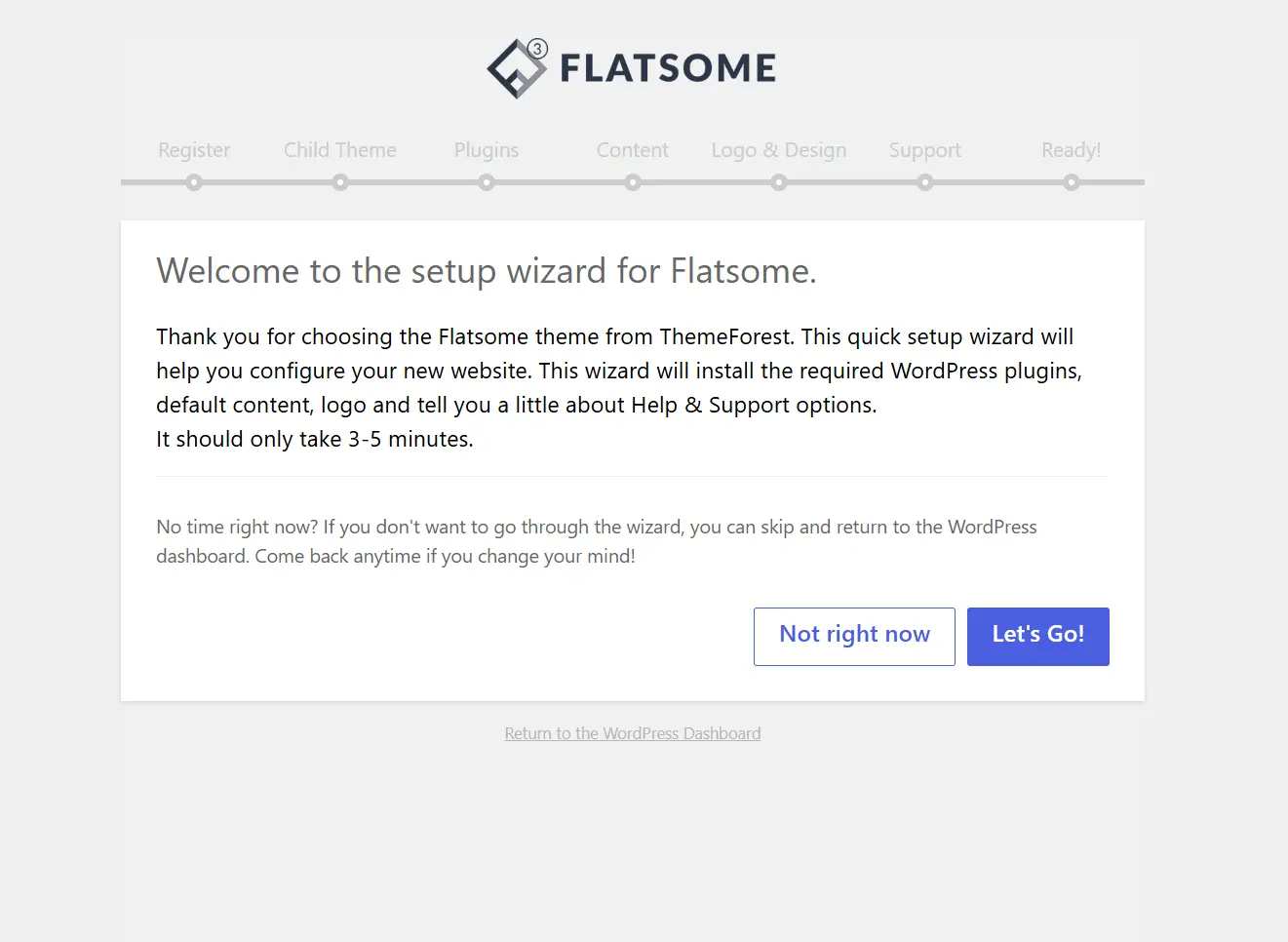
flatsome.zip→ Install Now → Activate - Bấm Let's go!
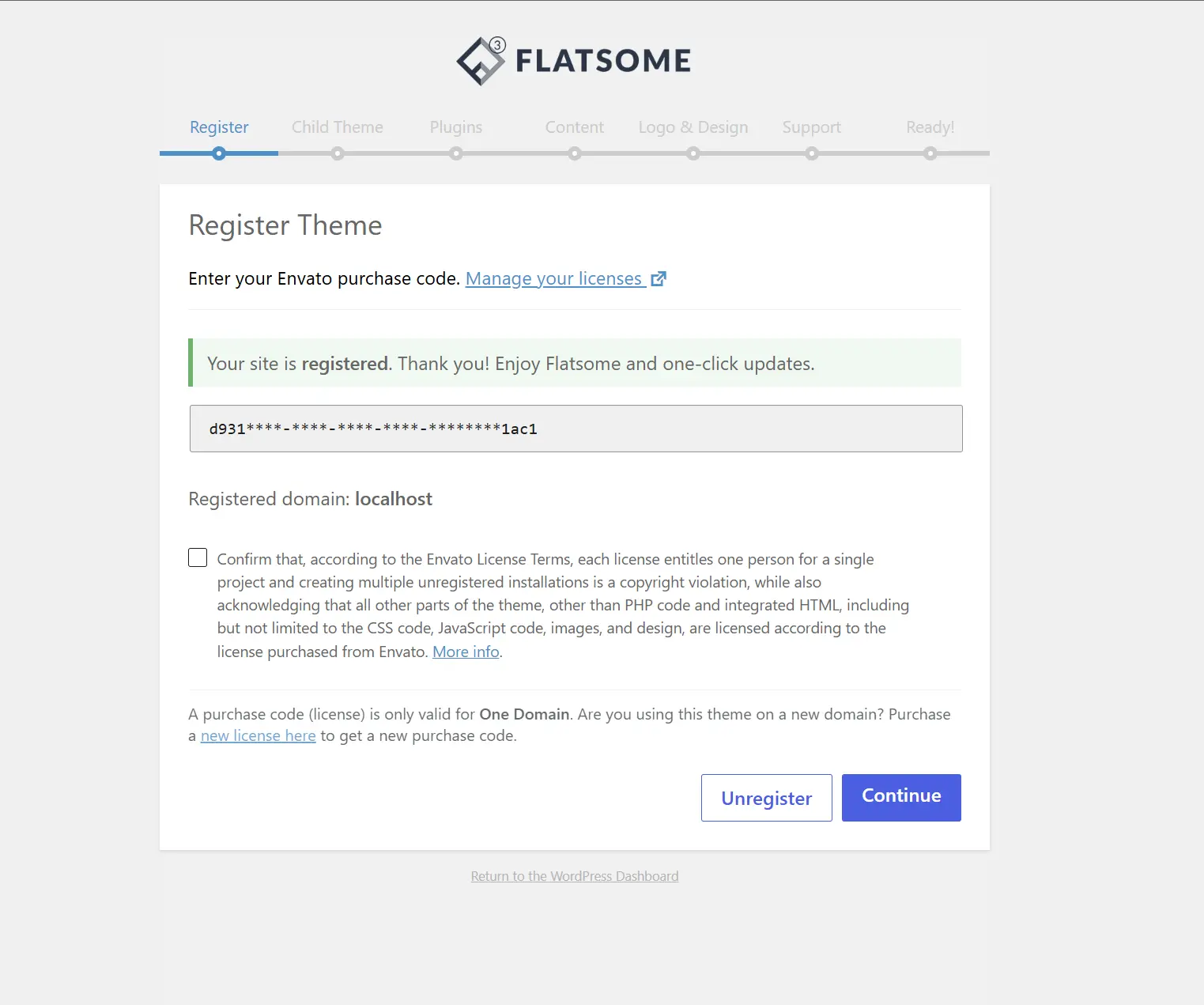
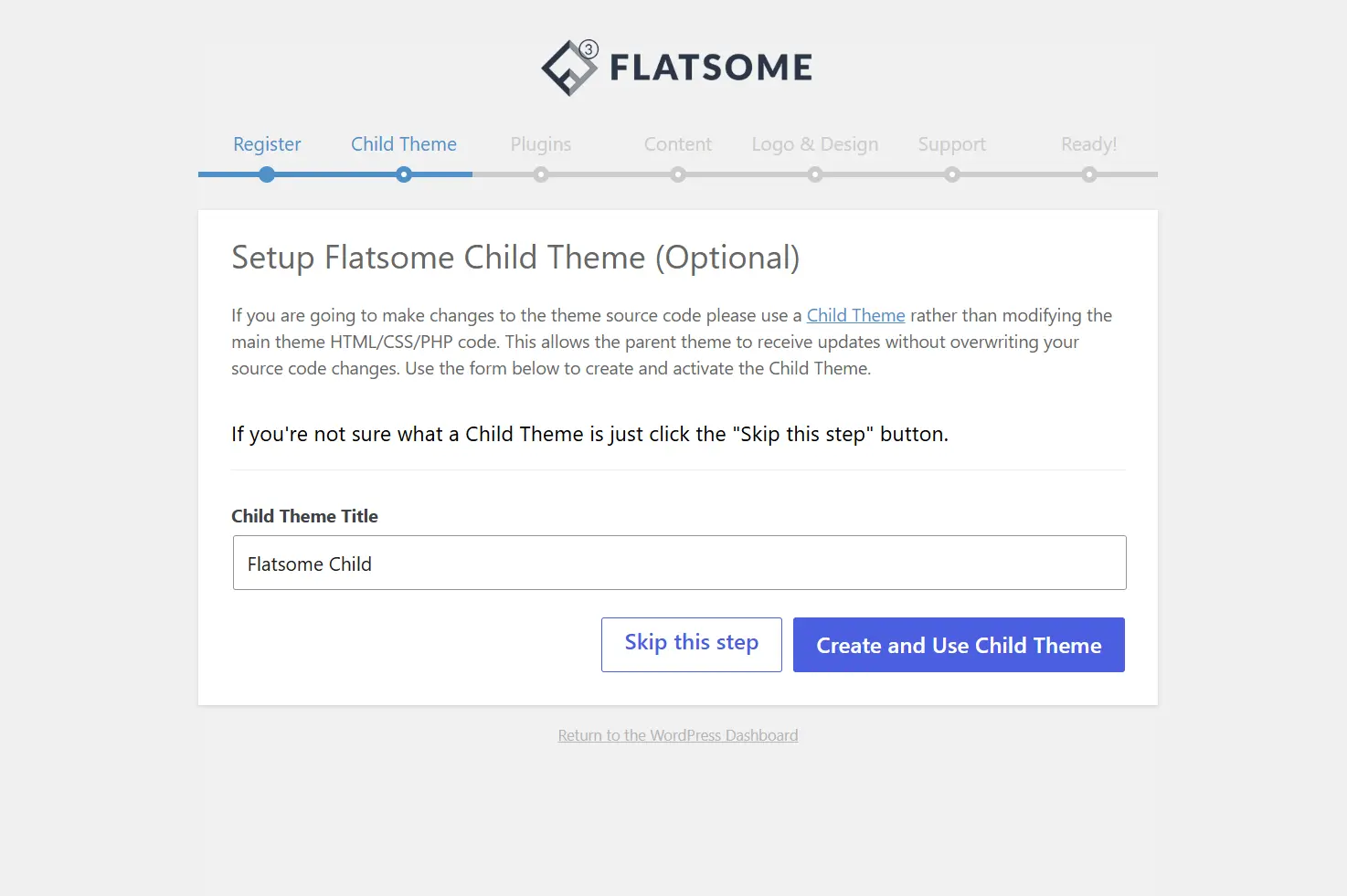
- Bấm Continue
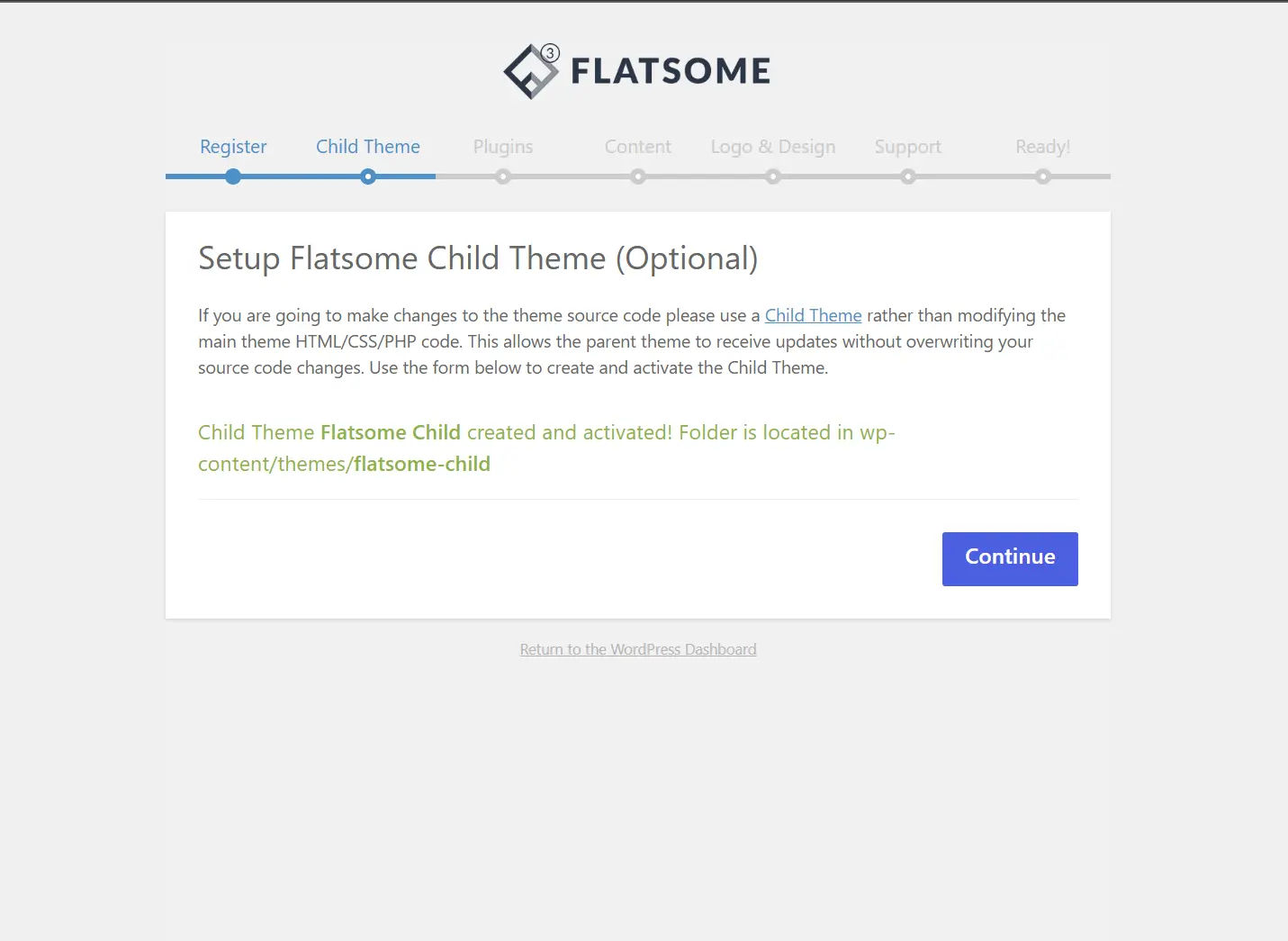
- Bấm Create and Use Child Theme
- Bấm Continue để cài Child Theme
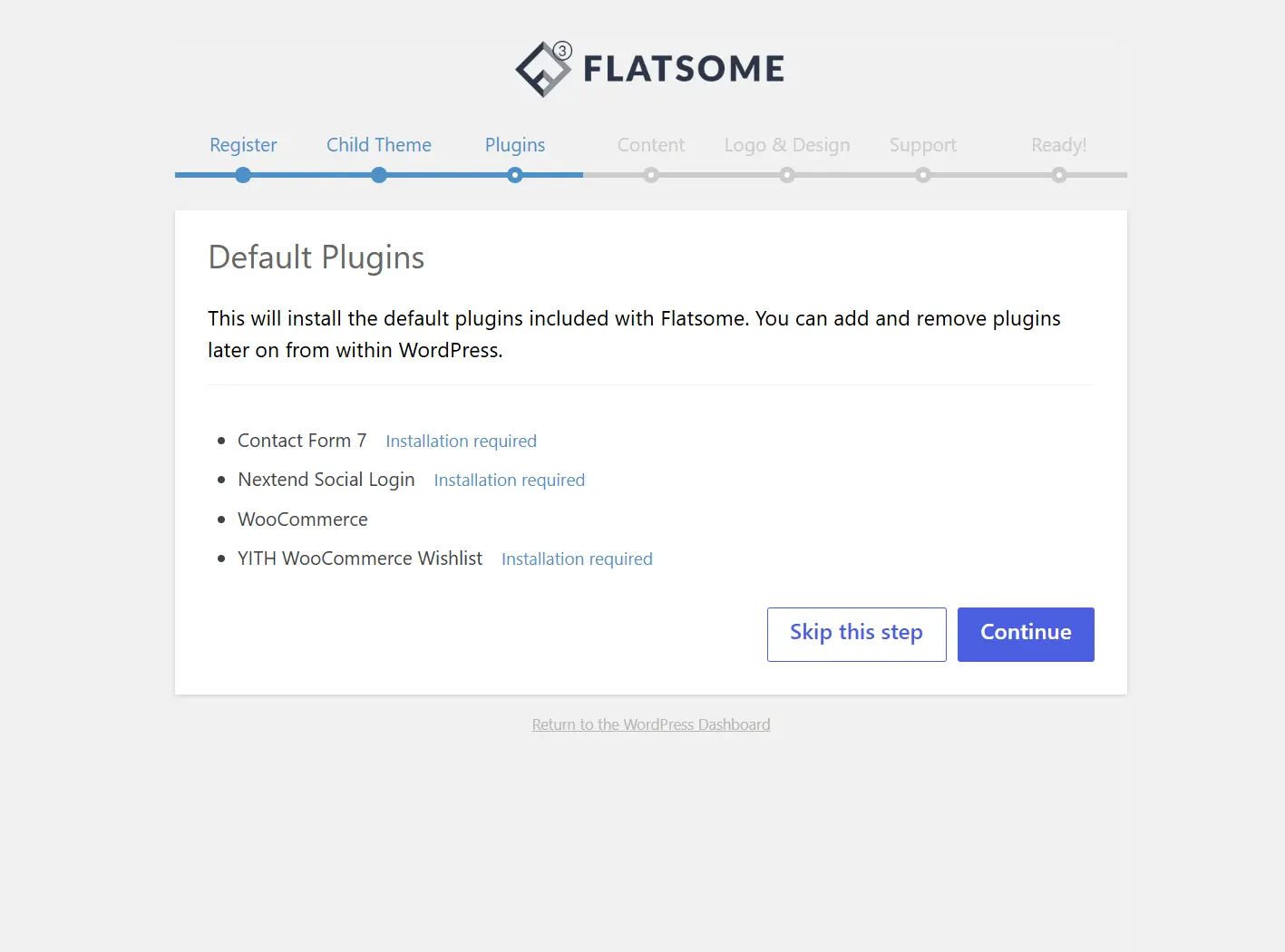
- Bấm Continue để cài Plugin
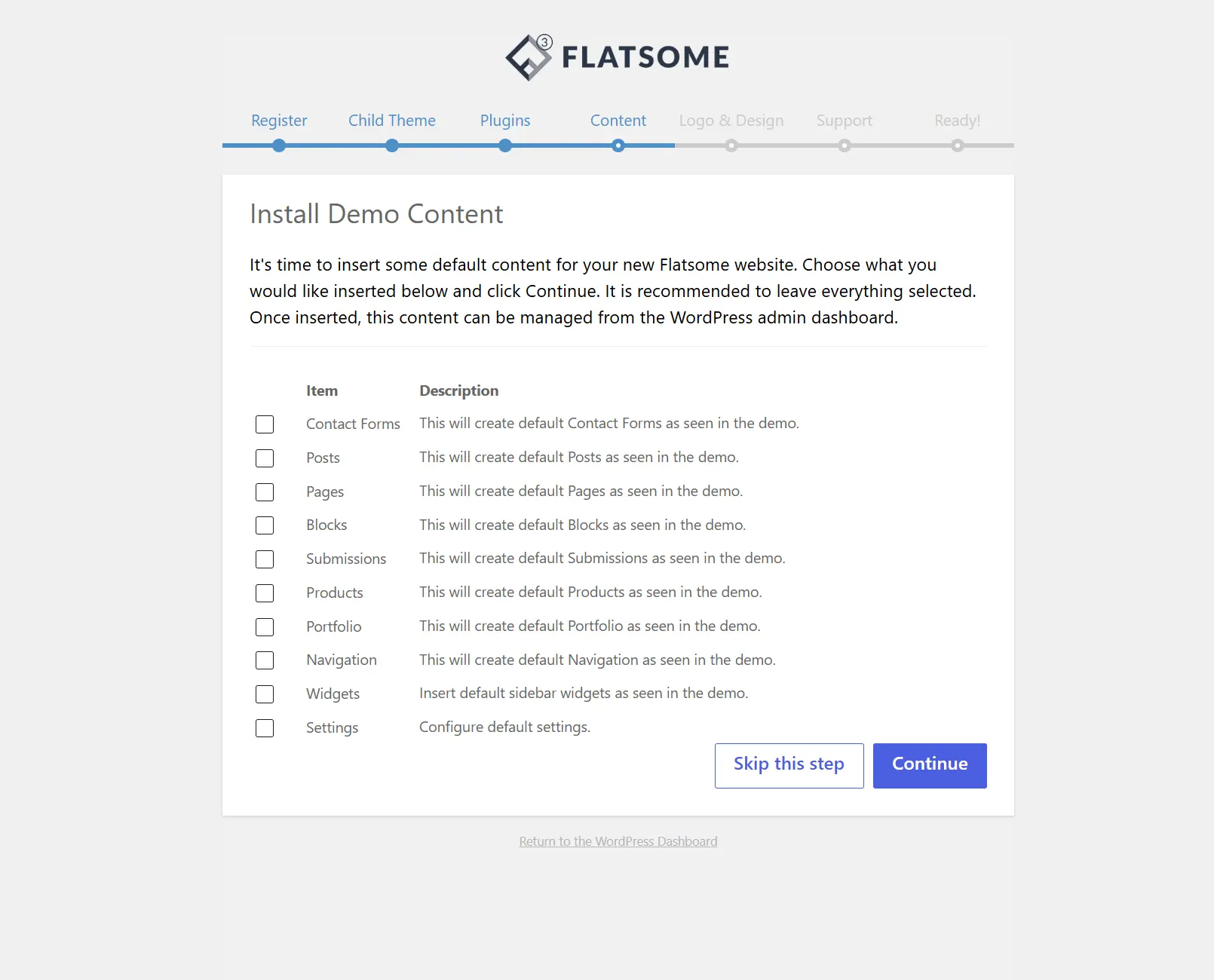
- Bấm Continue để cài themes
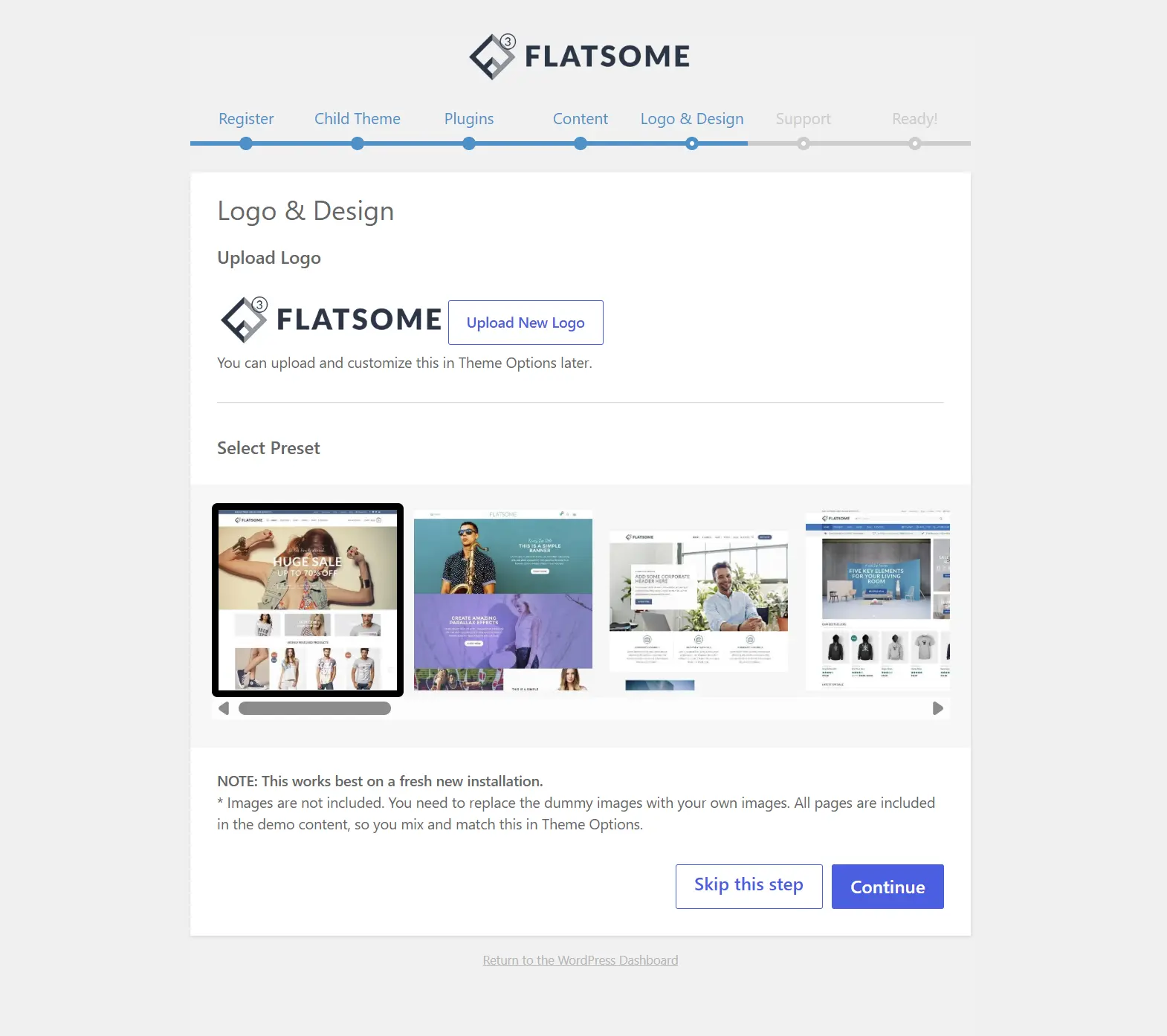
- Bấm Continue
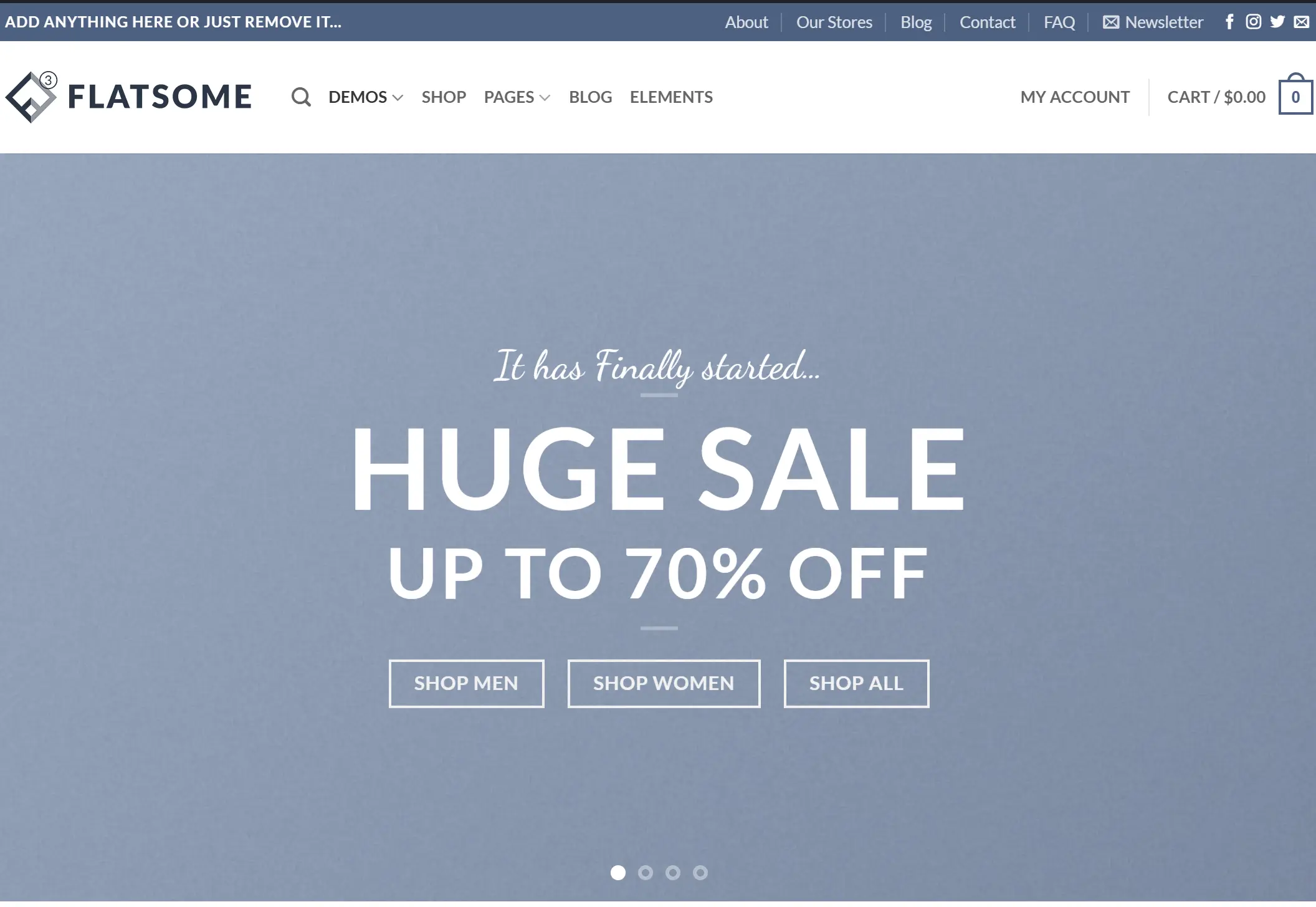
- Bấm Agree and Continue → bấm tiếp View your new website!
Cài themes theo yêu cầu
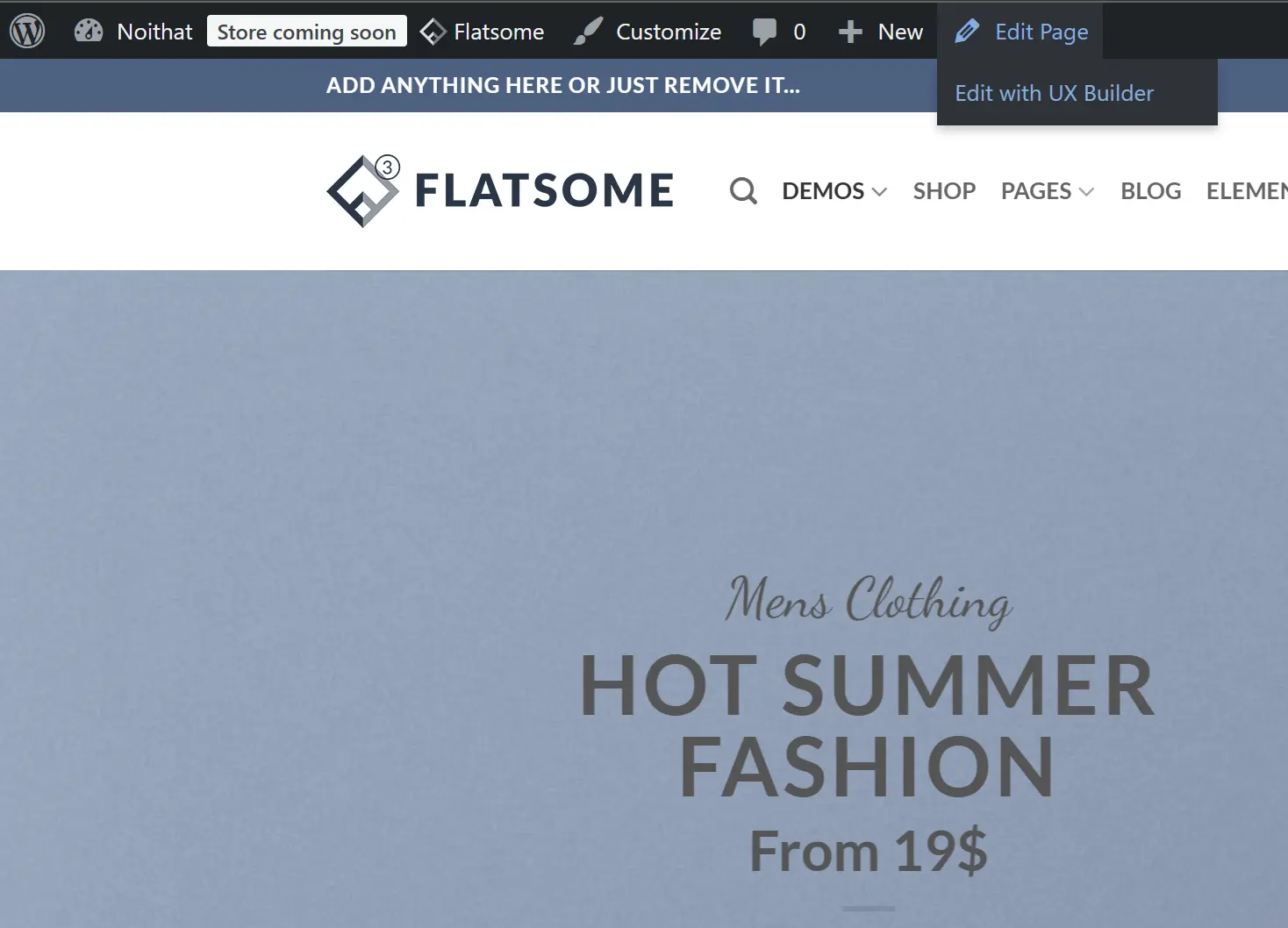
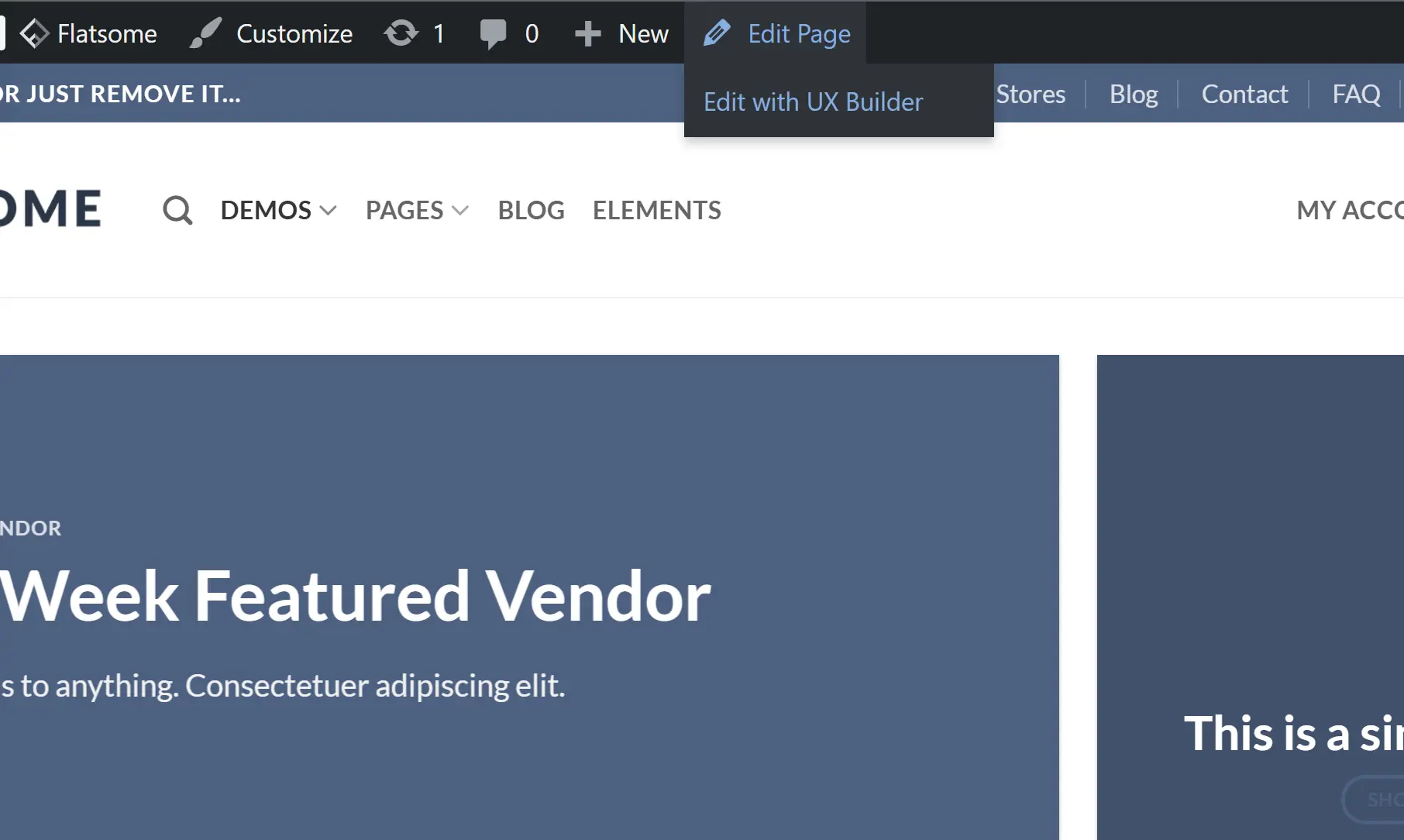
- ở chế độ xem website → chọn Edit page → chọn Edit with UX Builder
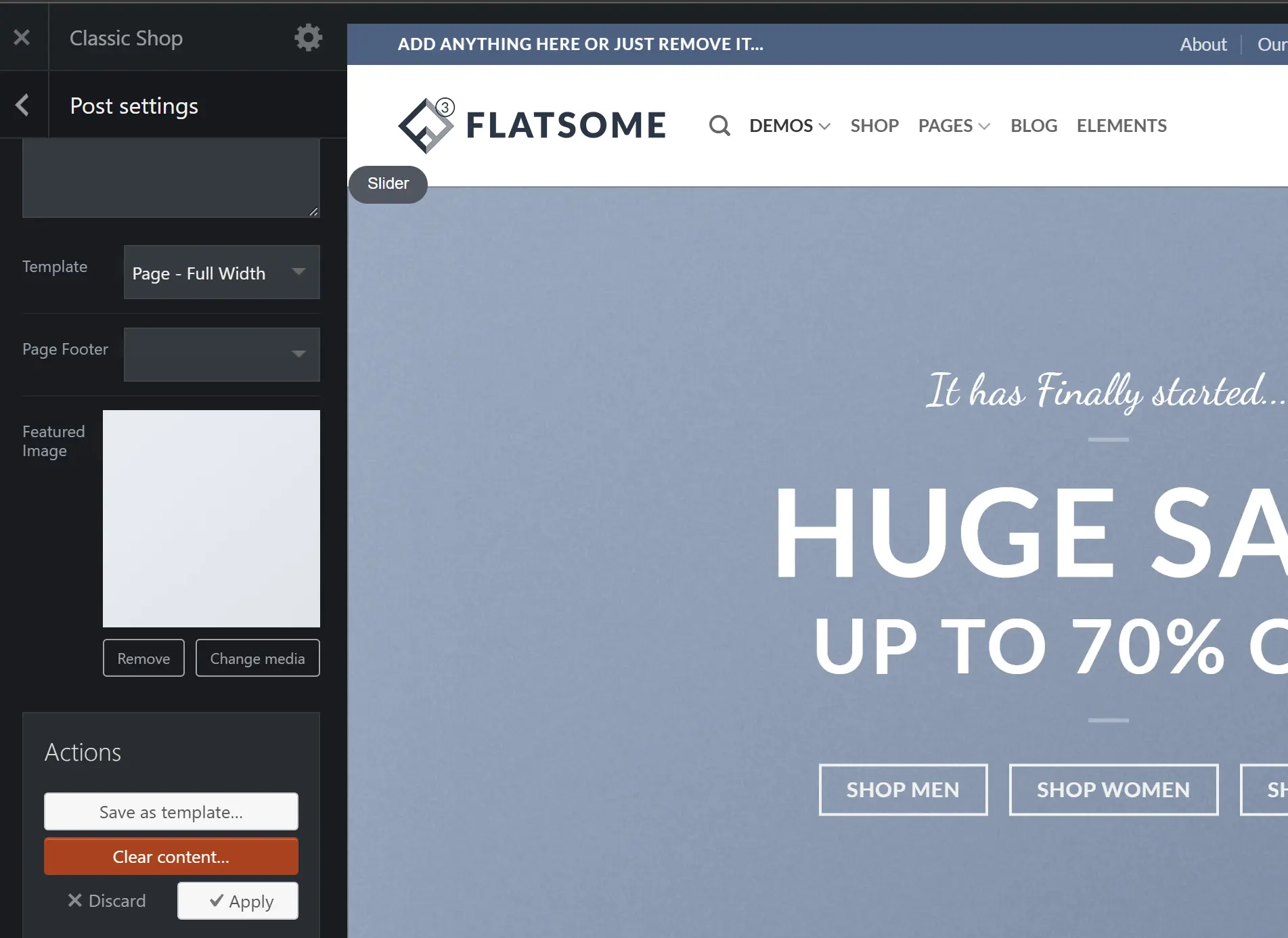
- Ở cột bên trái bấm vào bánh răng phía trên bên phải và cuộn xuống → chọn Clear Content...
- Chọn themes theo đề yêu cầu: Nội thất → chọn Vendor Shop Bất động sản → chọn Mega Shop
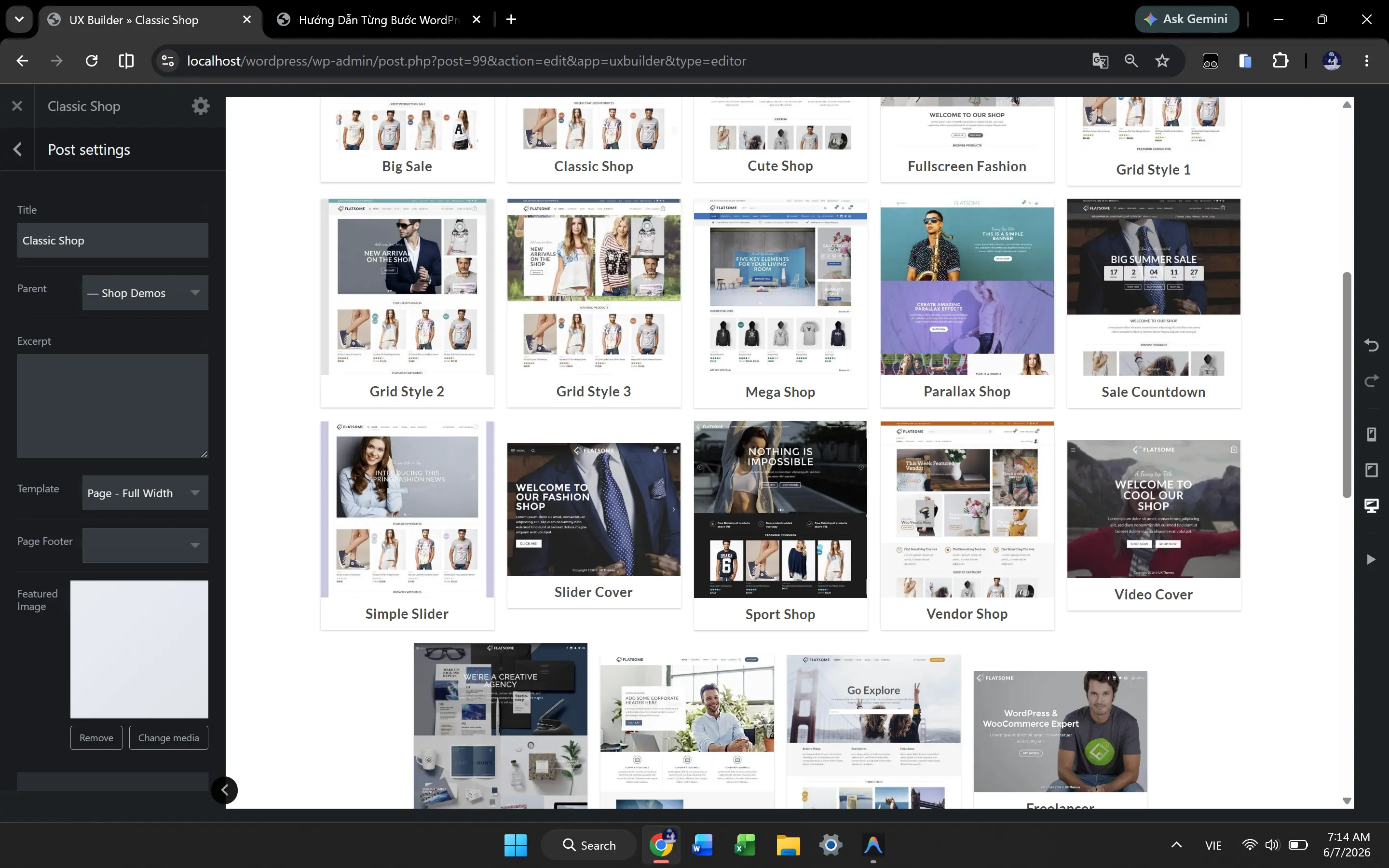
Chủ đề
Tạo Menu (Đề 1)
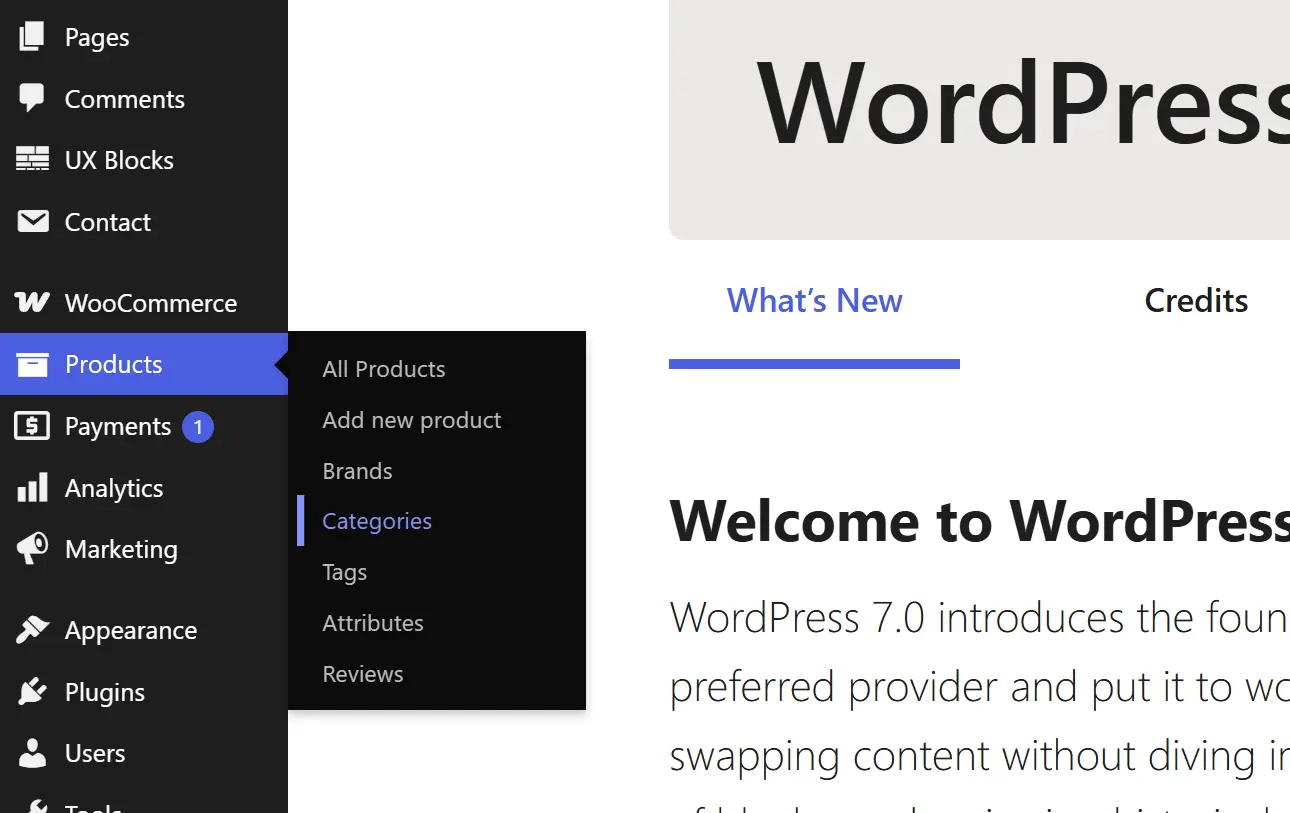
- Product → Categories → Create Categories
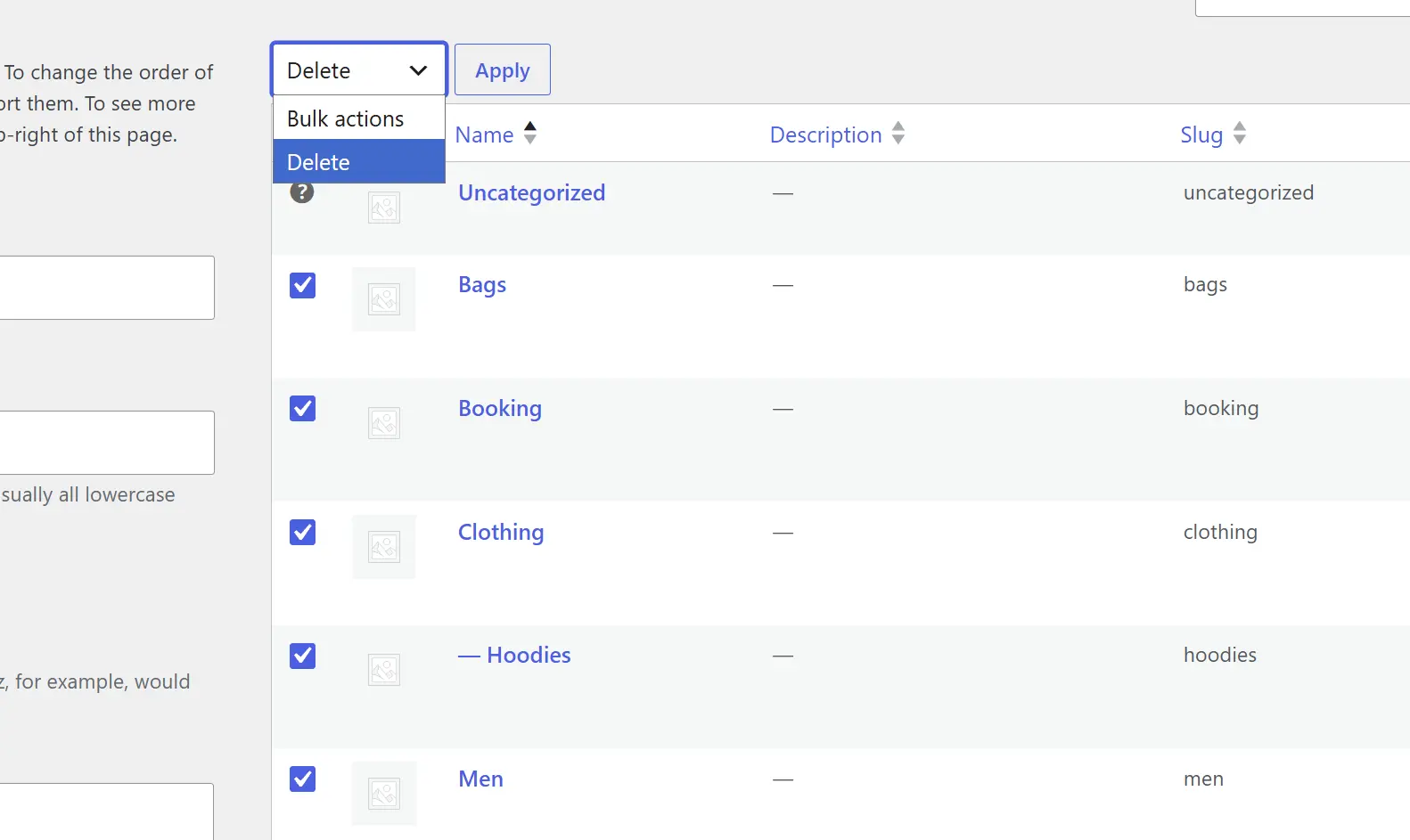
- Chọn Delete → nhấn Apply để xóa Categories cũ
- Điền thông tin để tạo Menu
- Sau khi nhập xong → bấm Add new catalogy
- Lặp lại thao tác trên để tạo ra các danh mục theo yêu cầu
- Cấu trúc đầy đủ
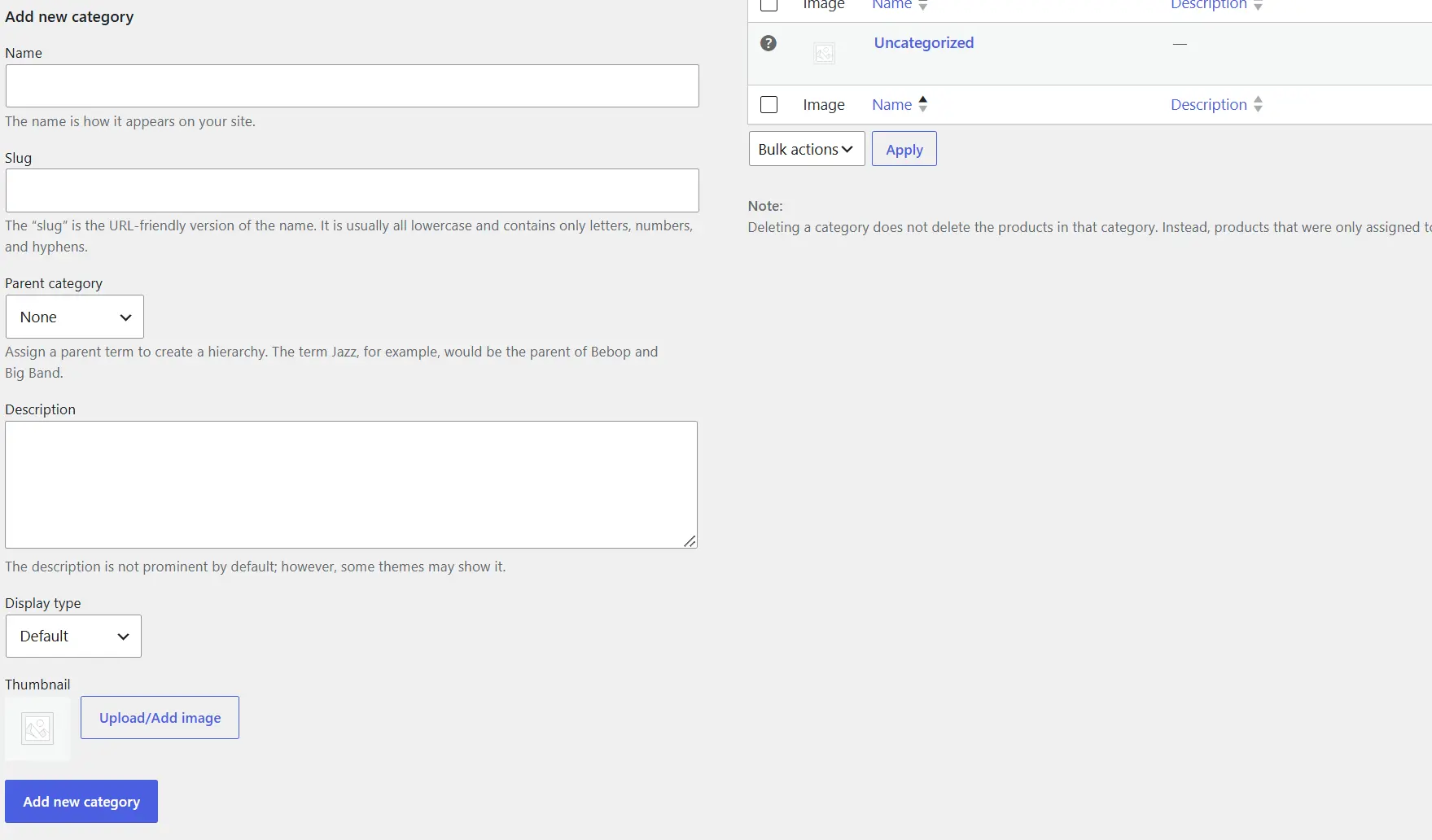
Name: Là dựa theo tên danh mục bài thi
slug: Custom hoặc để trống
Parent category: (chọn vào danh mục cha hoặc để trống)
Description: (thêm mô tả hoặc để trống)
Display type: để trống
Thumbnail: thêm ảnh liên quan danh mục
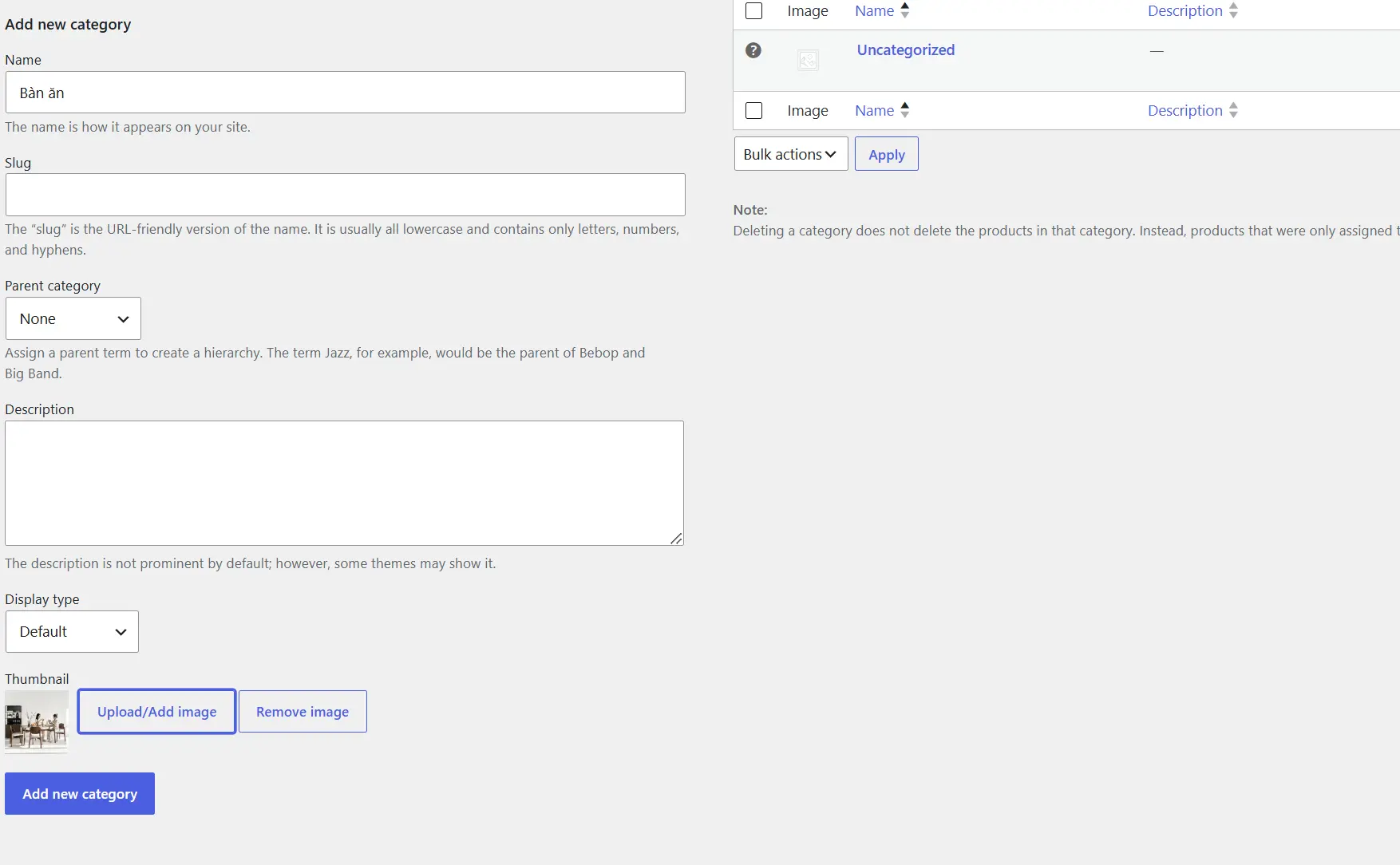
Lưu ý chỉ có 5 danh mục chính thì cần ảnh gồm
Sofa, Bàn ăn, Giường, Dụng cụ nhà bếp, Đèn trang trí các danh mục con còn lại không cần
ảnh Thumbnail
├── Sản phẩm (không có Thumbnail)
│ ├── Sofa (Có Thumbnail)
│ │ ├── Sofa góc (không có Thumbnail)
│ │ ├── Ghế thư giãn (không có Thumbnail)
│ │ ├── Ghế dài (không có Thumbnail)
│ │ └── Bàn nước (không có Thumbnail)
│ │
│ ├── Bàn ăn (Có Thumbnail)
│ │ ├── Bàn ăn 6 ghế (không có Thumbnail)
│ │ ├── Ghế bàn ăn (không có Thumbnail)
│ │ ├── Tủ ly (không có Thumbnail)
│ │ └── Tủ bếp (không có Thumbnail)
│ │
│ ├── Giường (Có Thumbnail)
│ │ ├── Giường đôi (không có Thumbnail)
│ │ ├── Bàn trang điểm (không có Thumbnail)
│ │ ├── Tủ áo (không có Thumbnail)
│ │ └── Tủ đầu giường (không có Thumbnail)
Tạo Categories Product (Đề 1)
- Product → Categories → Create Categories
- Chọn Delete → nhấn Apply để xóa Categories cũ
- Điền thông tin để tạo Menu
- Sau khi nhập xong → bấm Add new catalogy
- Lặp lại thao tác trên để tạo ra các danh mục theo yêu cầu
- Cấu trúc đầy đủ
Name: Là dựa theo tên danh mục bài thi
slug: Custom hoặc để trống
Parent category: (chọn vào danh mục cha hoặc để trống)
Description: (thêm mô tả hoặc để trống)
Display type: để trống
Thumbnail: thêm ảnh liên quan danh mục
Lưu ý chỉ có 5 danh mục chính thì cần ảnh gồm
Sofa, Bàn ăn, Giường, Dụng cụ nhà bếp, Đèn trang trí các danh mục con còn lại không cần
ảnh Thumbnail
├── Sản phẩm (không có Thumbnail)
│ ├── Sofa (Có Thumbnail)
│ │ ├── Sofa góc (không có Thumbnail)
│ │ ├── Ghế thư giãn (không có Thumbnail)
│ │ ├── Ghế dài (không có Thumbnail)
│ │ └── Bàn nước (không có Thumbnail)
│ │
│ ├── Bàn ăn (Có Thumbnail)
│ │ ├── Bàn ăn 6 ghế (không có Thumbnail)
│ │ ├── Ghế bàn ăn (không có Thumbnail)
│ │ ├── Tủ ly (không có Thumbnail)
│ │ └── Tủ bếp (không có Thumbnail)
│ │
│ ├── Giường (Có Thumbnail)
│ │ ├── Giường đôi (không có Thumbnail)
│ │ ├── Bàn trang điểm (không có Thumbnail)
│ │ ├── Tủ áo (không có Thumbnail)
│ │ └── Tủ đầu giường (không có Thumbnail)
Tạo page và gắn Menu (Đề 1)
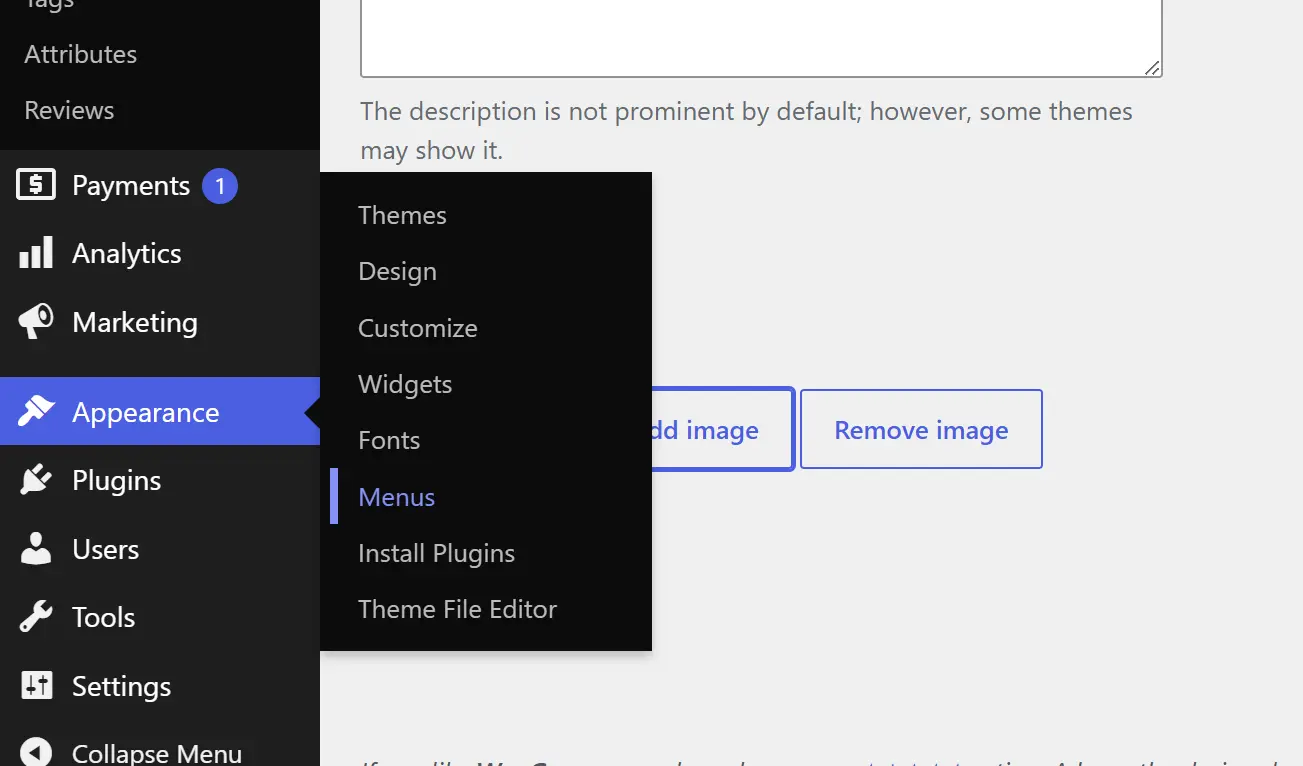
- Bấm Appearance → chọn Menu
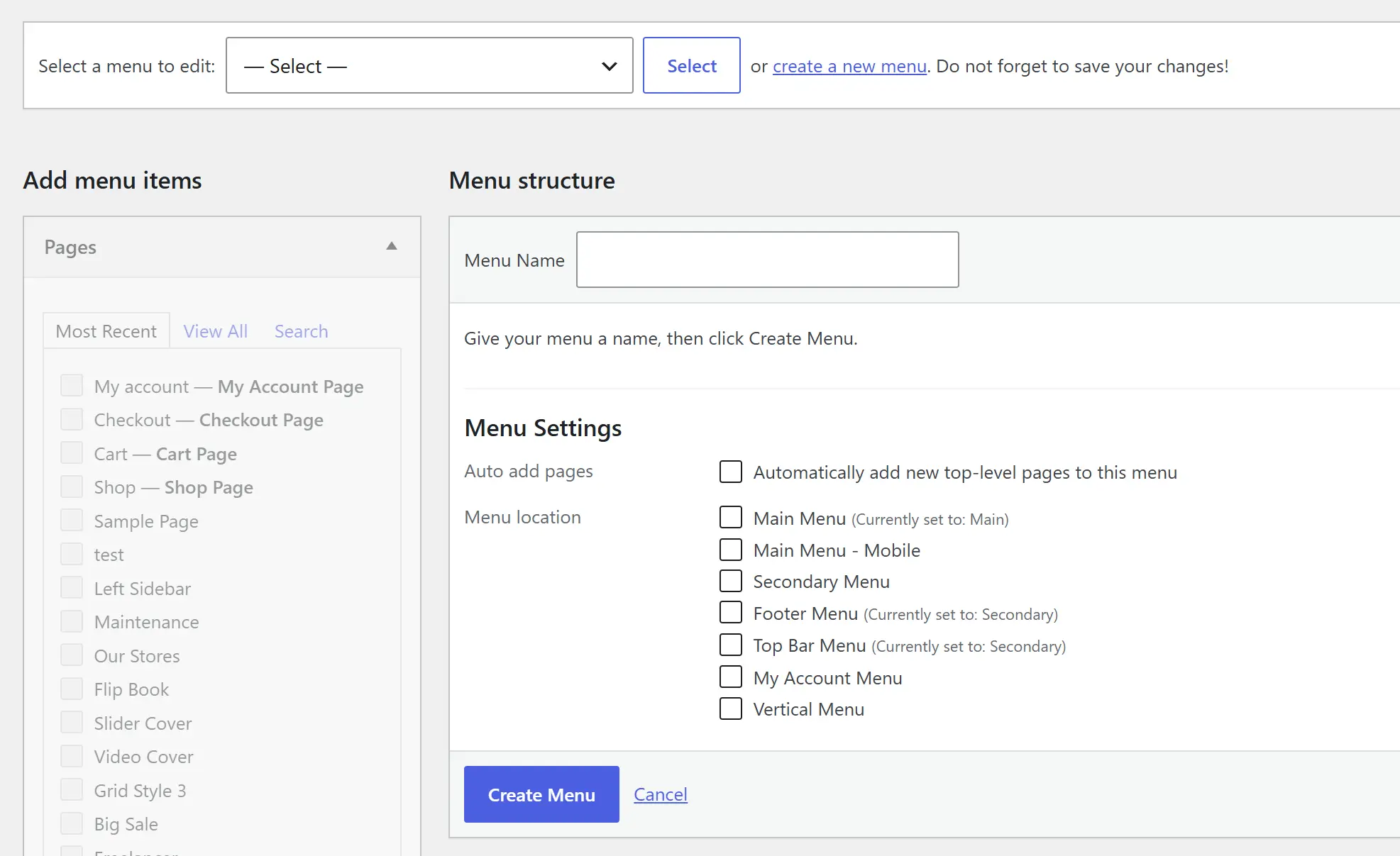
- Chọn → create a new menu để tạo menu mới. Ở chỗ Menu Name đặt tên xong chọn → Create Menu
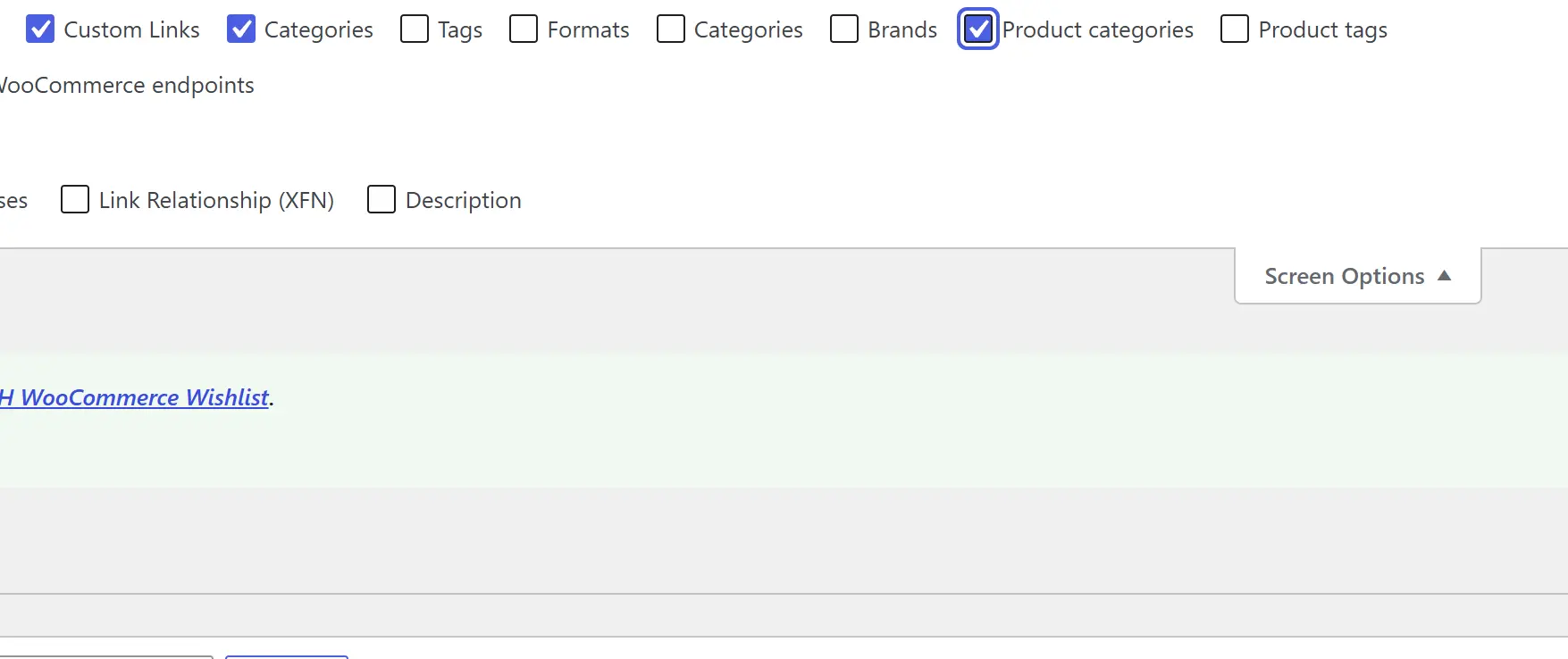
- Nhìn bên phải góc trên chọn → Screen Options chọn → Product Categories
- Chọn → Product Categories chọn tab View All tích chọn tất cả và bỏ chọn Uncategorized xong Add to menu
- Sắp xếp cấu trúc như dưới
├── Sản phẩm
│ ├── Sofa
│ │ ├── Sofa góc
│ │ ├── Ghế thư giãn
│ │ ├── Ghế dài
│ │ └── Bàn nước
│ │
│ ├── Bàn ăn
│ │ ├── Bàn ăn 6 ghế
│ │ ├── Ghế bàn ăn
│ │ ├── Tủ ly
│ │ └── Tủ bếp
│ │
│ ├── Giường
│ │ ├── Giường đôi
│ │ ├── Bàn trang điểm
│ │ ├── Tủ áo
│ │ └── Tủ đầu giường
│ │
├── Phòng
│ ├── Phòng khách
│ ├── Phòng làm việc
│ ├── Phòng ngủ
│ ├── Phòng ăn
│ │
├── Giới thiệu
│ ├── Dự án đầu tư
│ ├── Lĩnh vực hoạt động
│ ├── Liên hệ
│ ├── Chi nhánh
│ ├── Chăm sóc khách hàng
│ │
├── Blog
UX Builder + Customize(Đề 1)
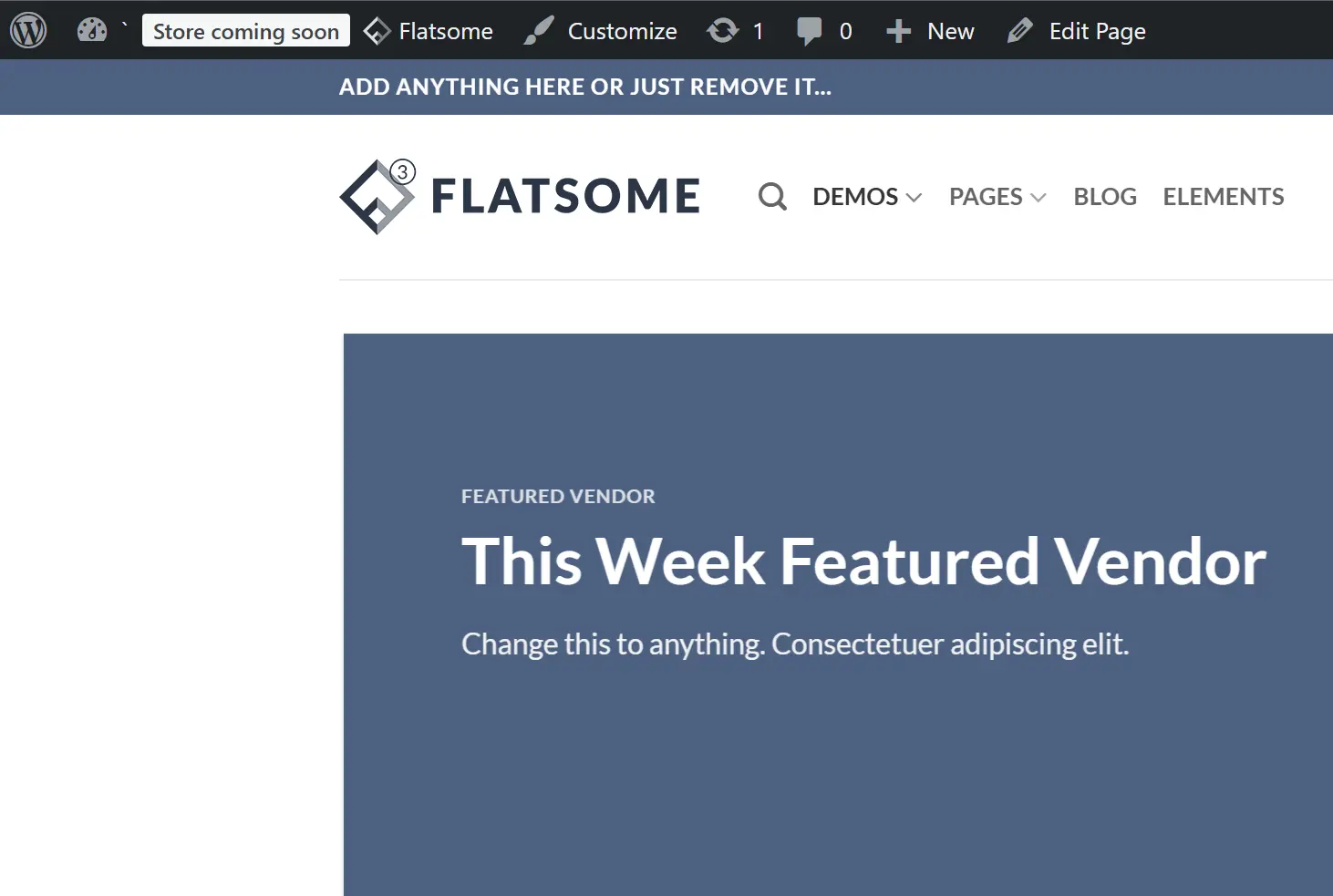
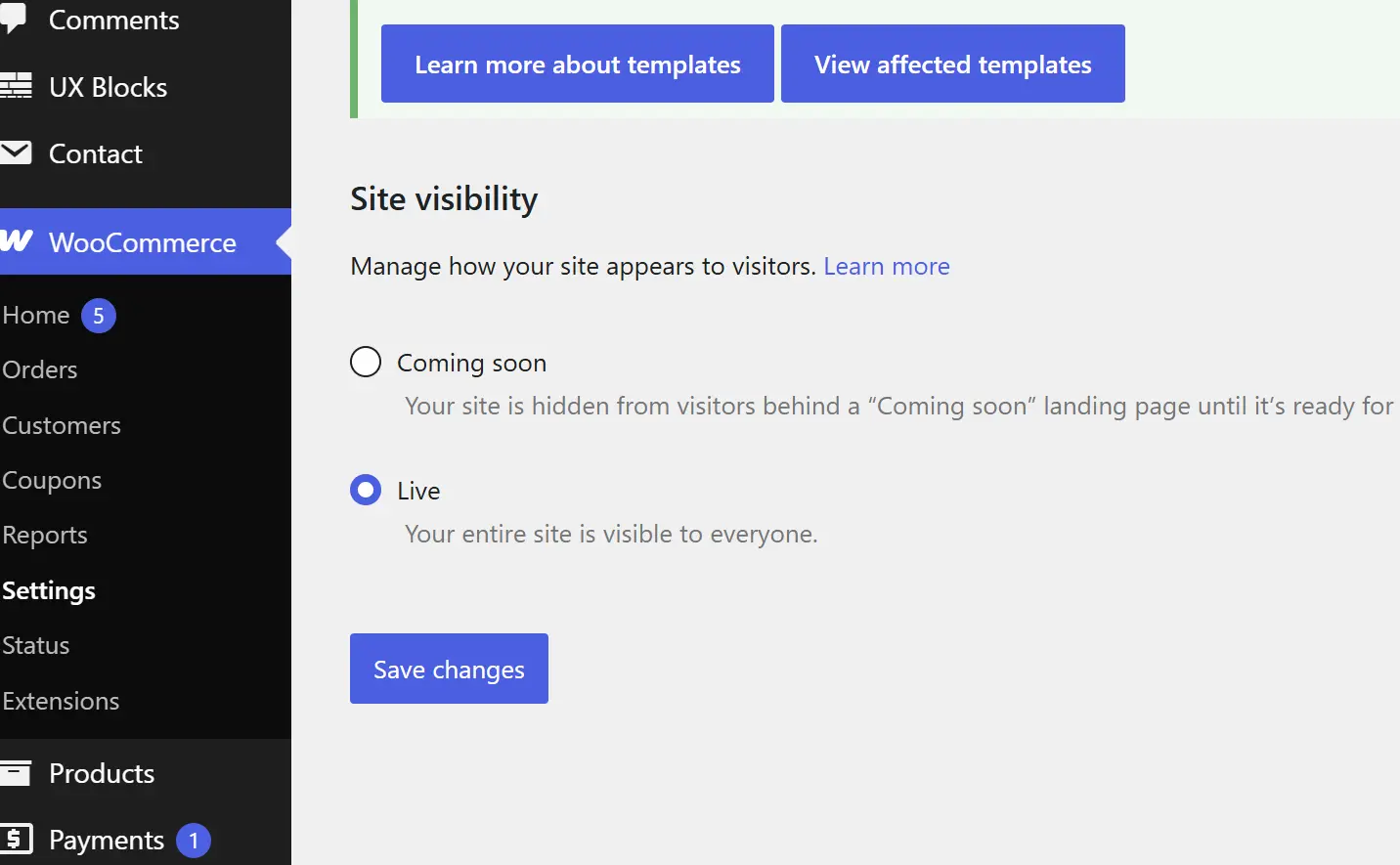
- Ở trang giao diện chọn Store Comming Soon
- Nhấn Live bấm Save Changes
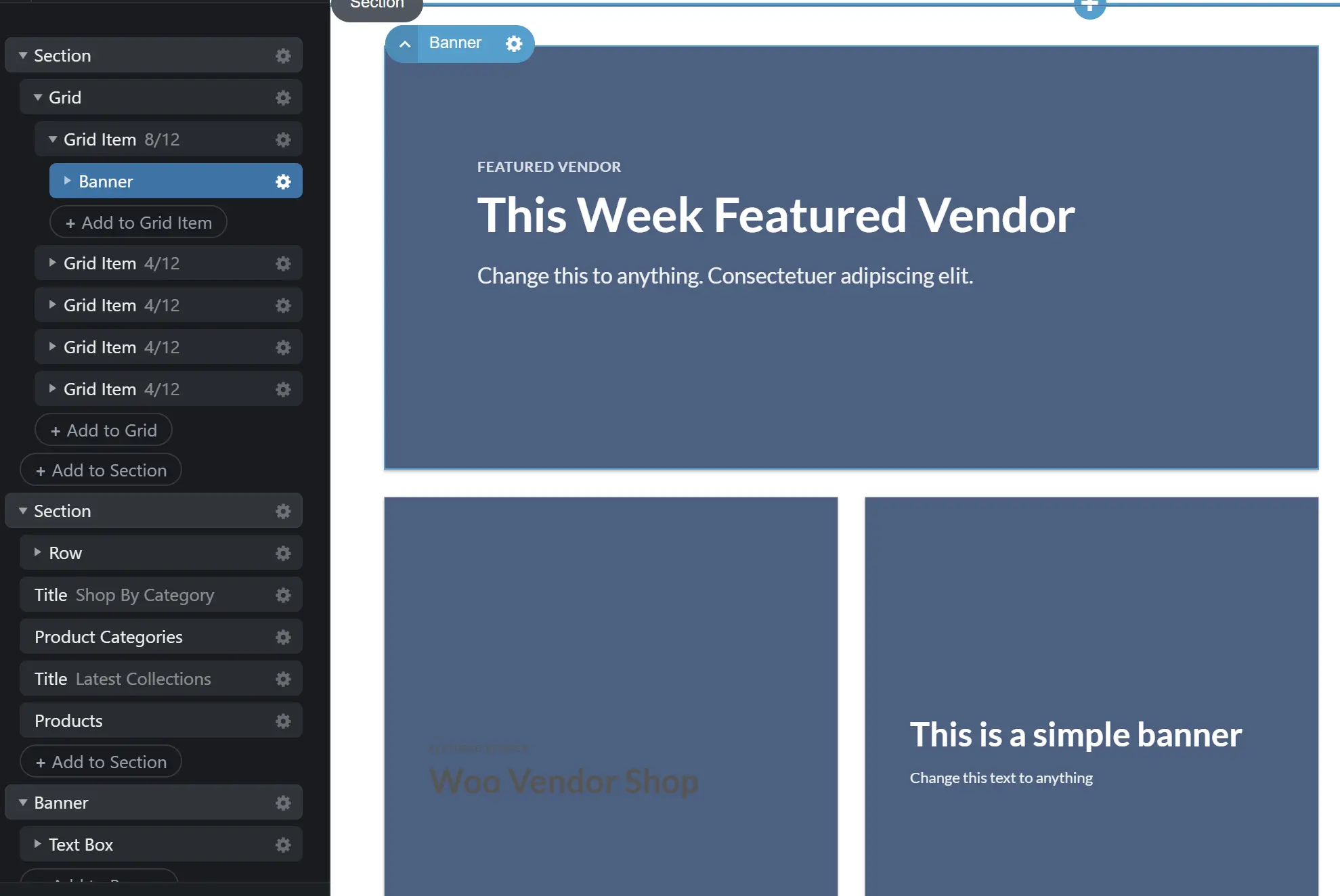
- Quay giao diện chọn Edit With UX Builder
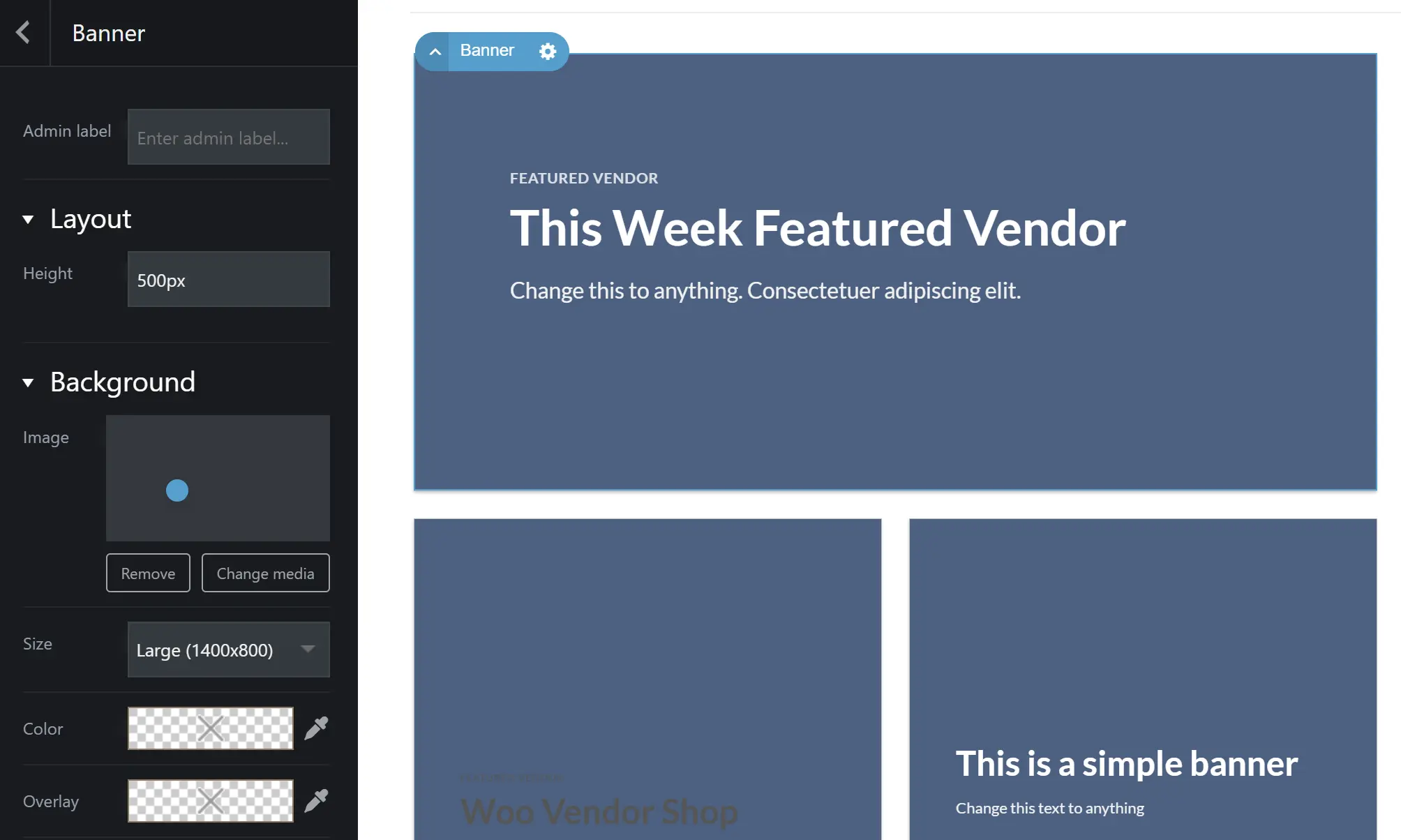
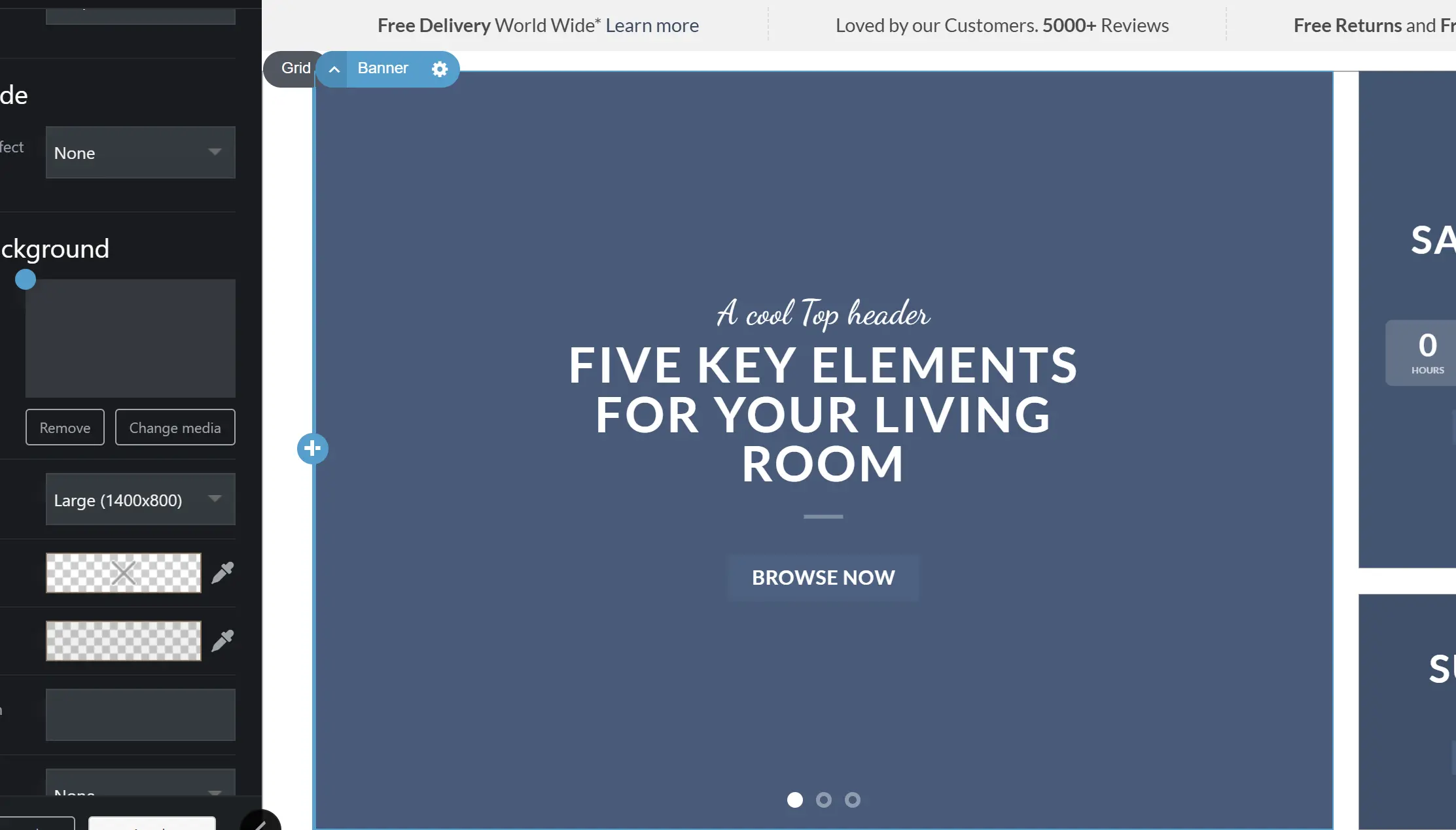
- Chỉnh sửa Slider Bar
- Chỉnh sửa ô nào chọn ô đó và chọn Changes media
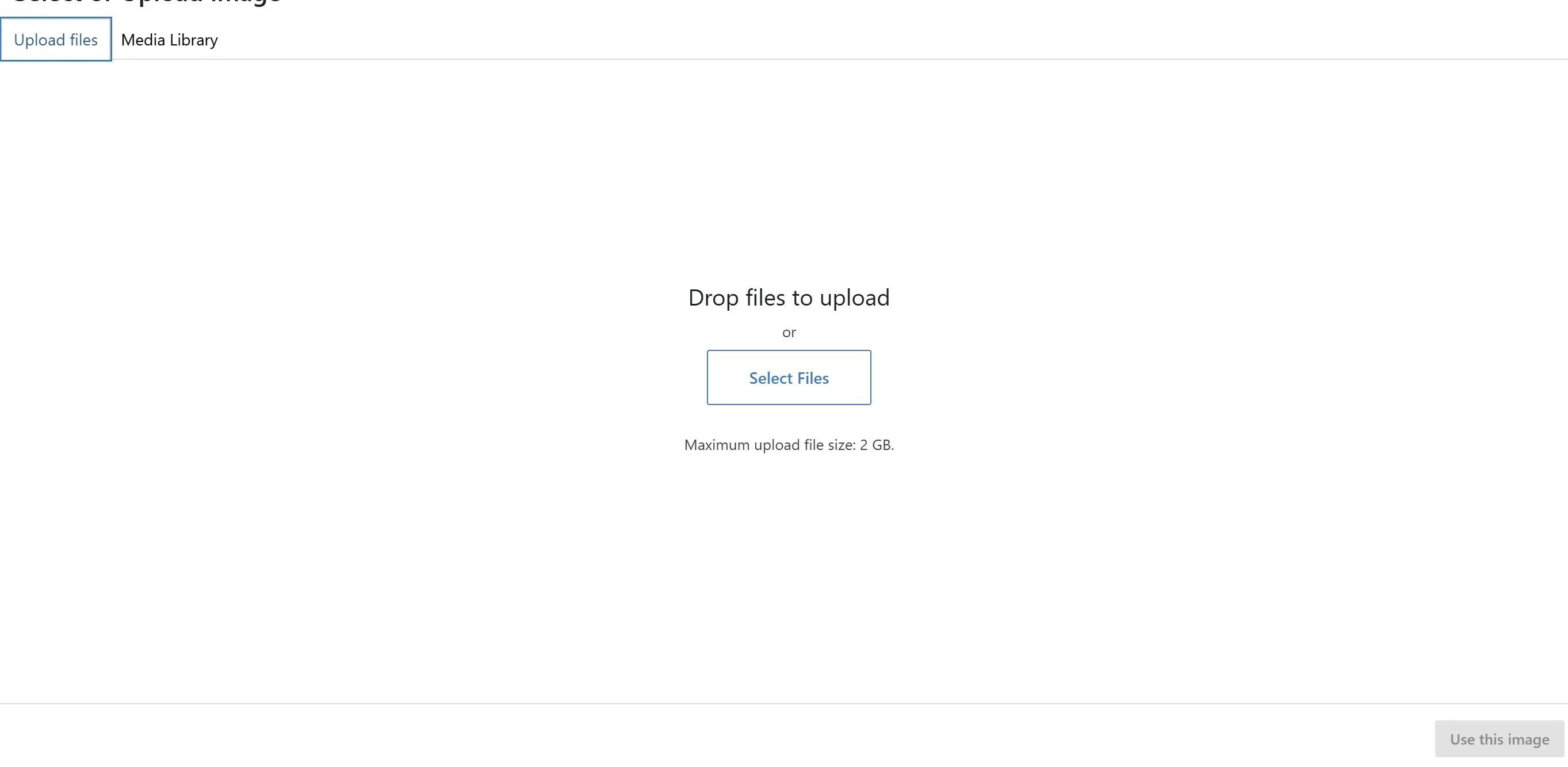
- Upload ảnh lên chọn Use this image
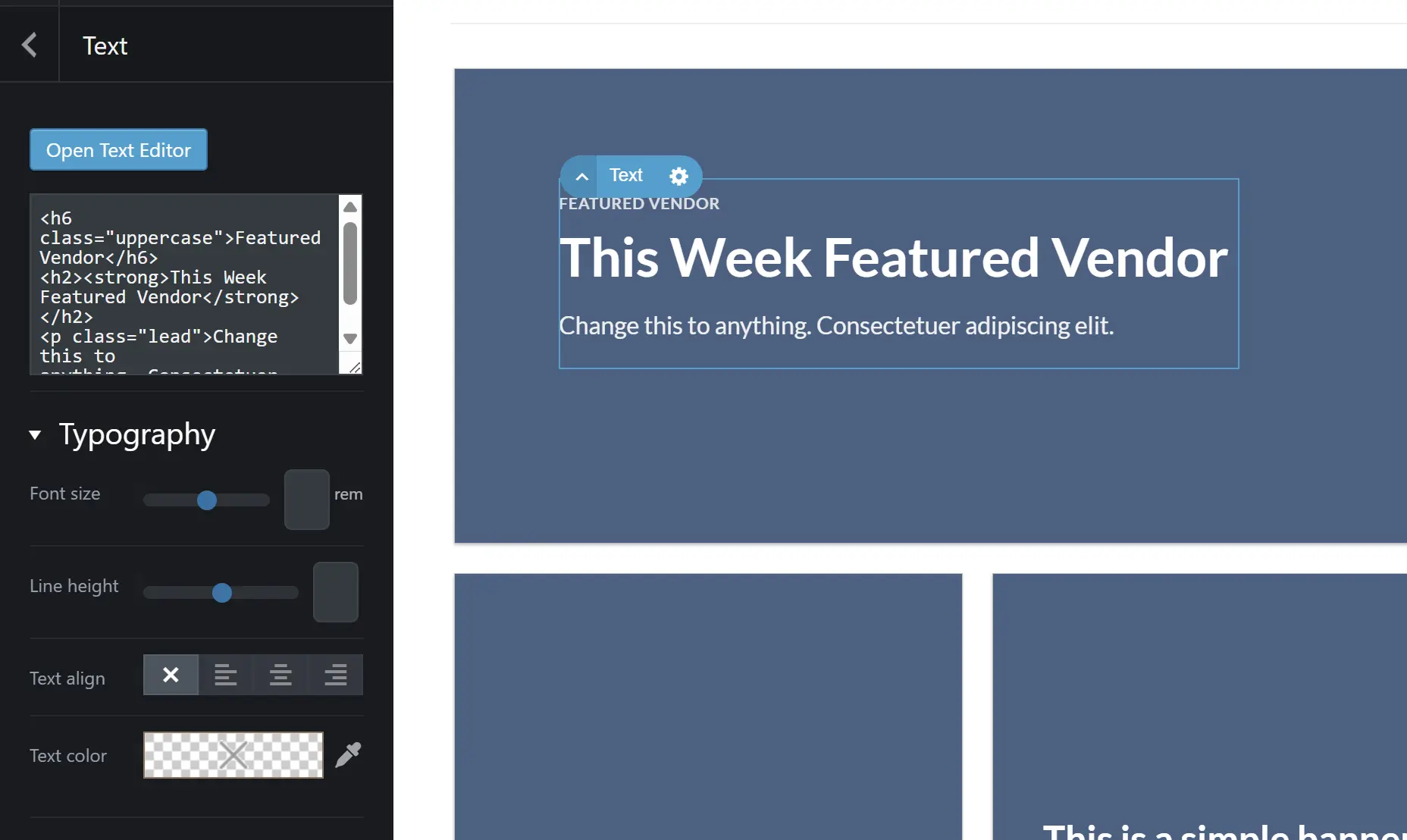
- Bấm vào Text chọn open text editor
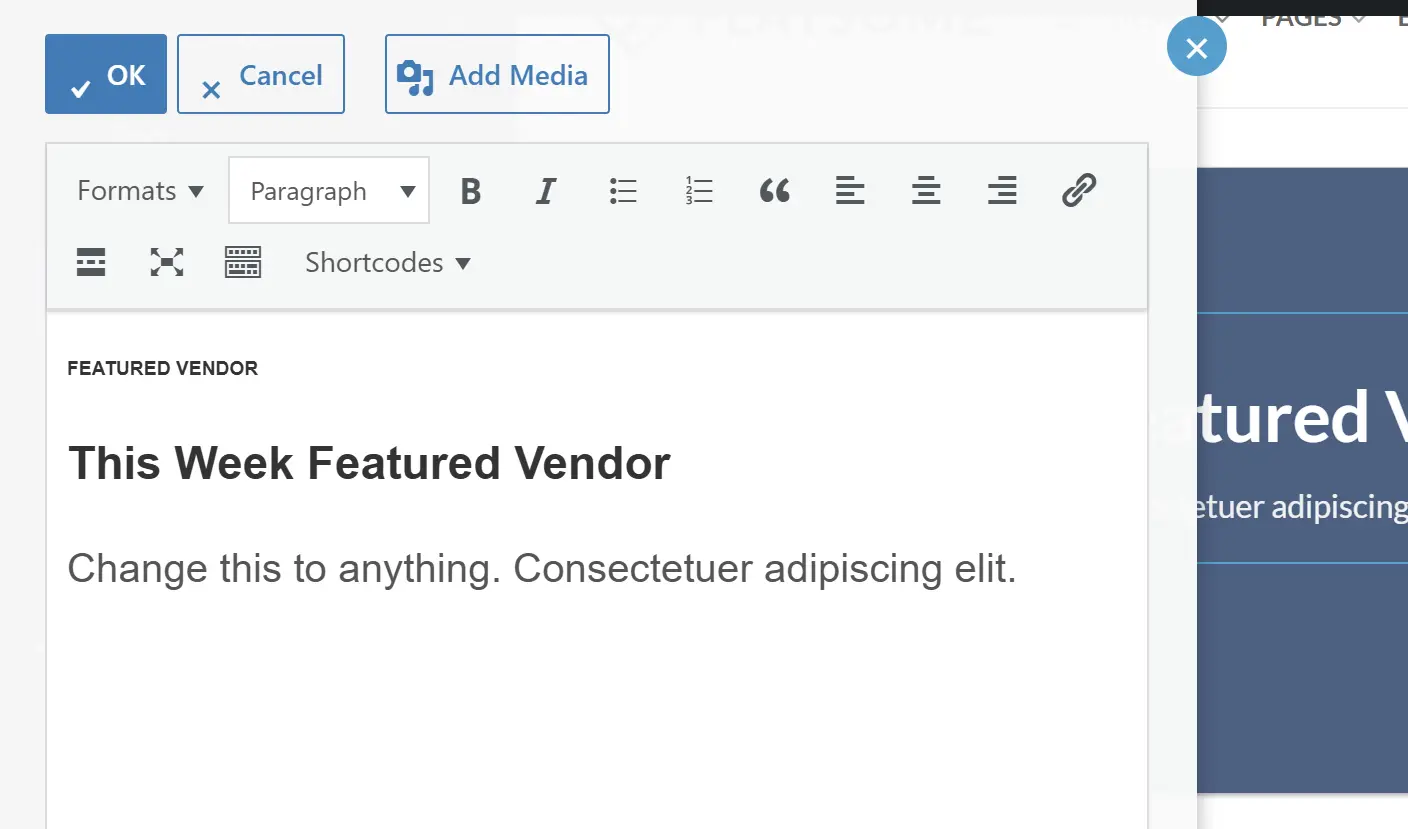
- Chỉnh sửa nội dung phù hợp rồi bấm OK
- Bấm vào Product chọn các danh mục sản phẩm đã tạo muốn hiện
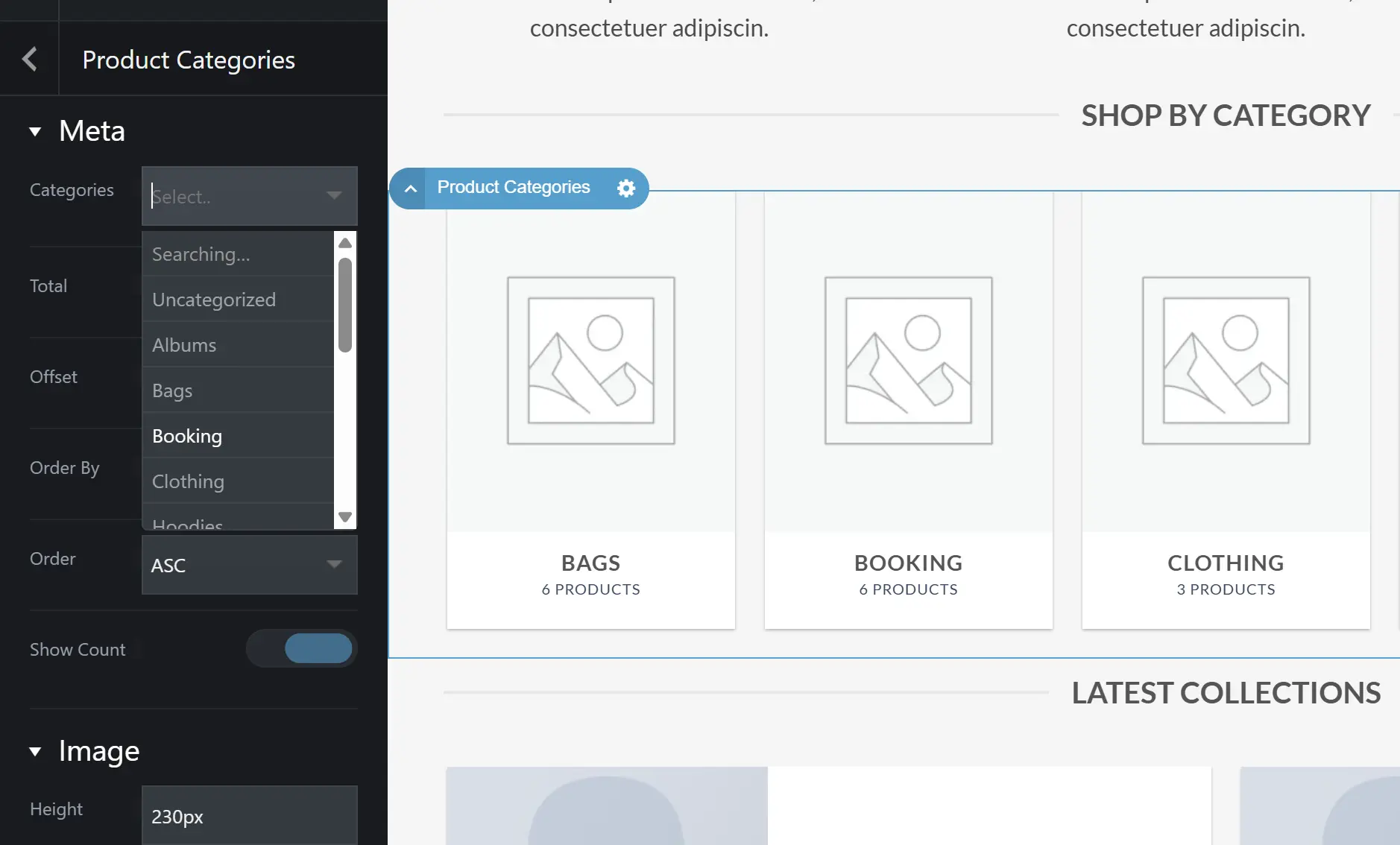
- Sau đó chọn phần Products Catagories
- Chọn các danh mục trước đó đã tạo có Thumbnail và thêm vào bao gồm:
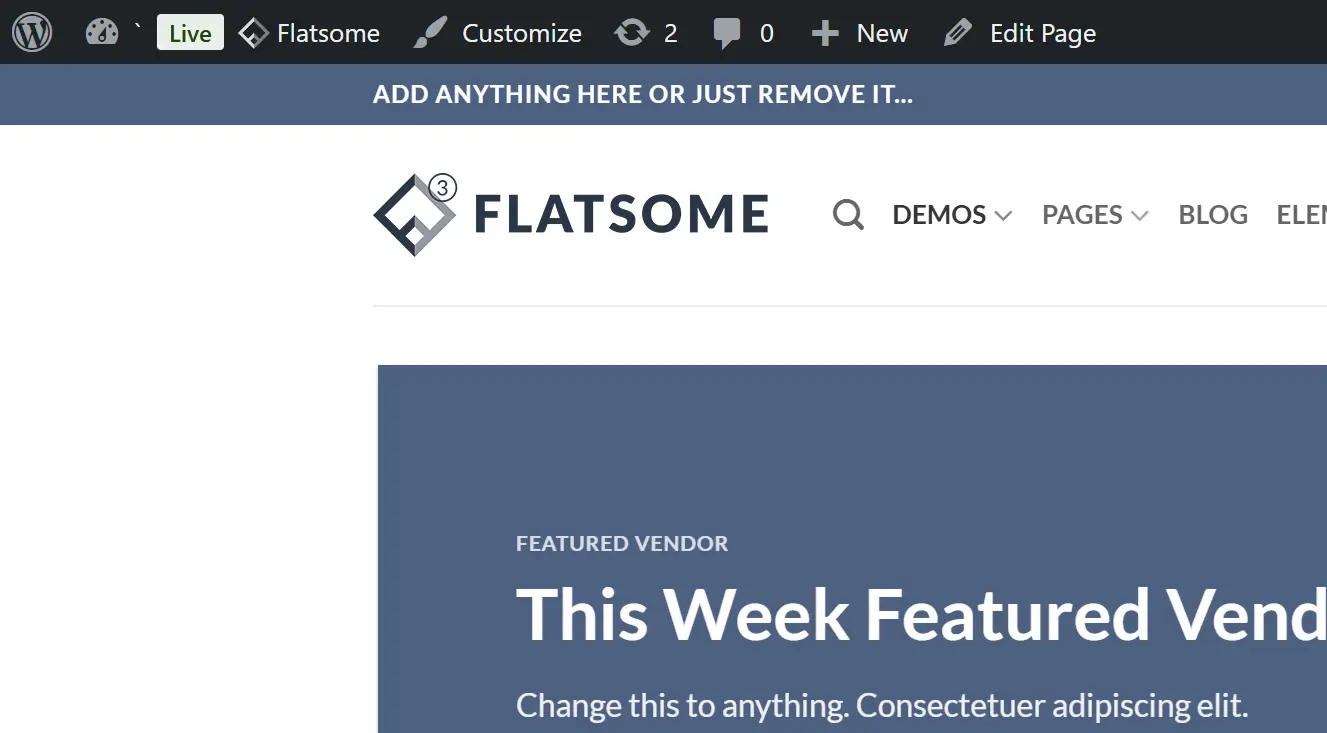
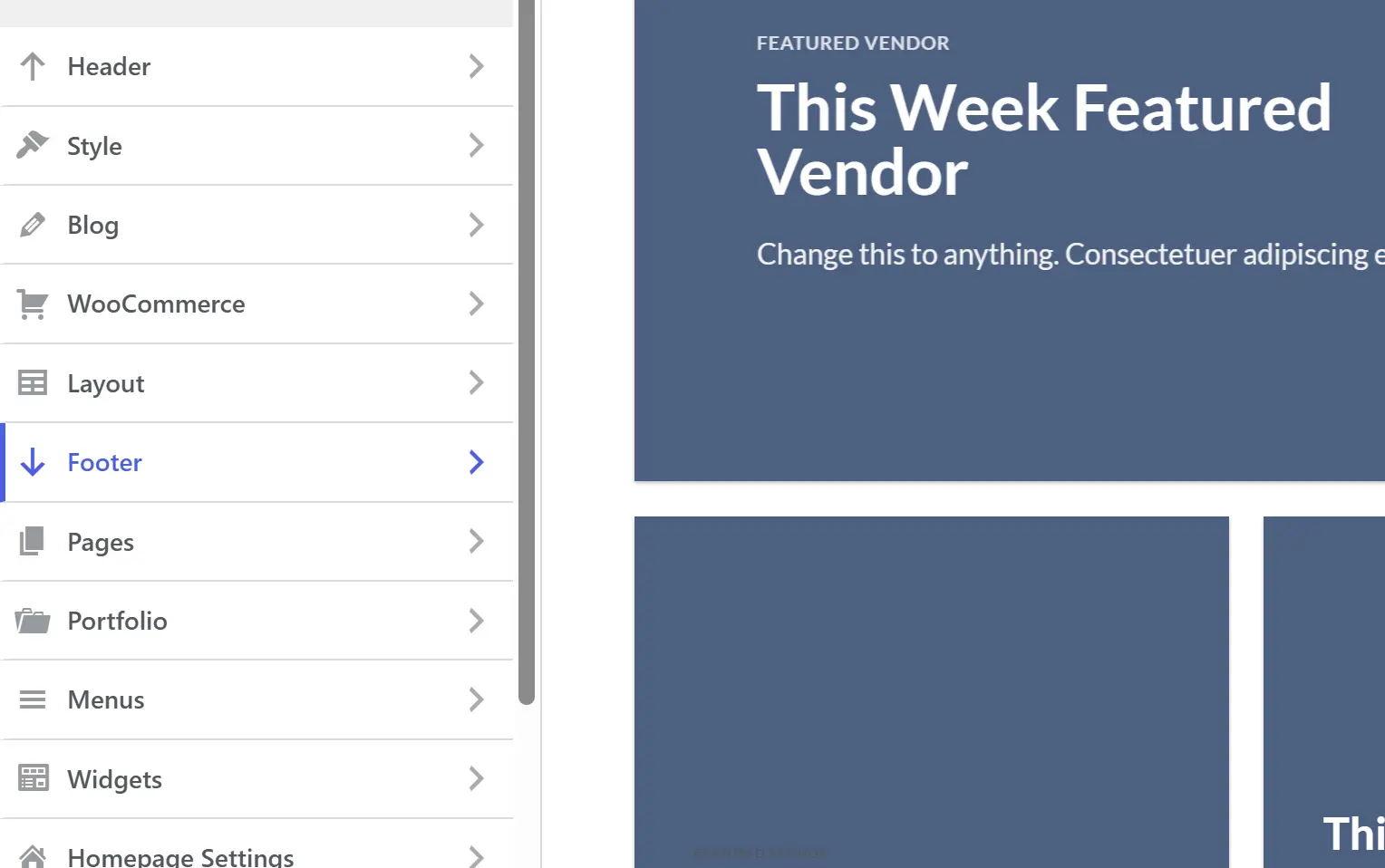
- Quay lại trang giao diện chọn Customize
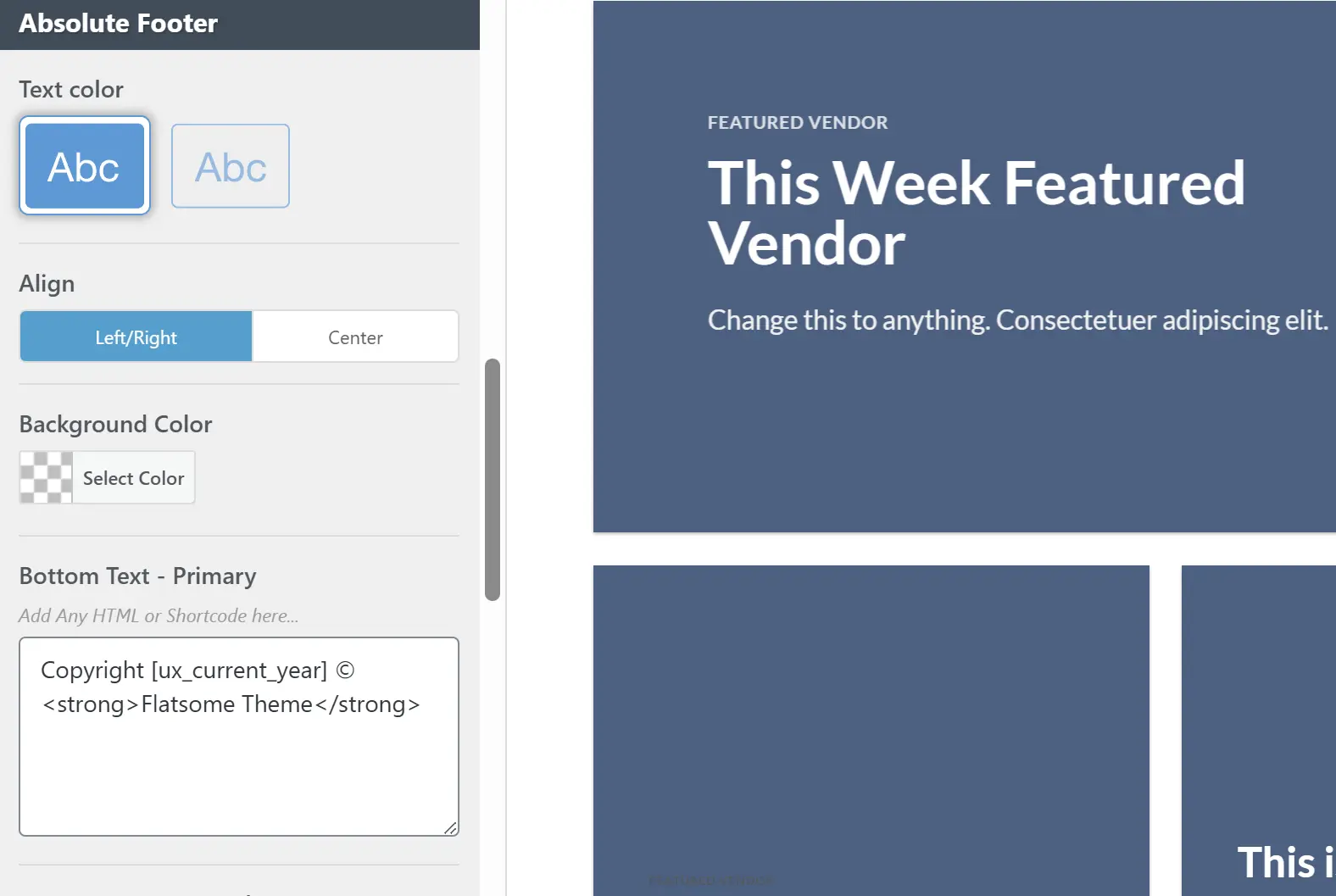
- Chọn Footer
- Cuộn xuống Absolute Footer và thay chữ Flatsome Theme bằng tên của mình
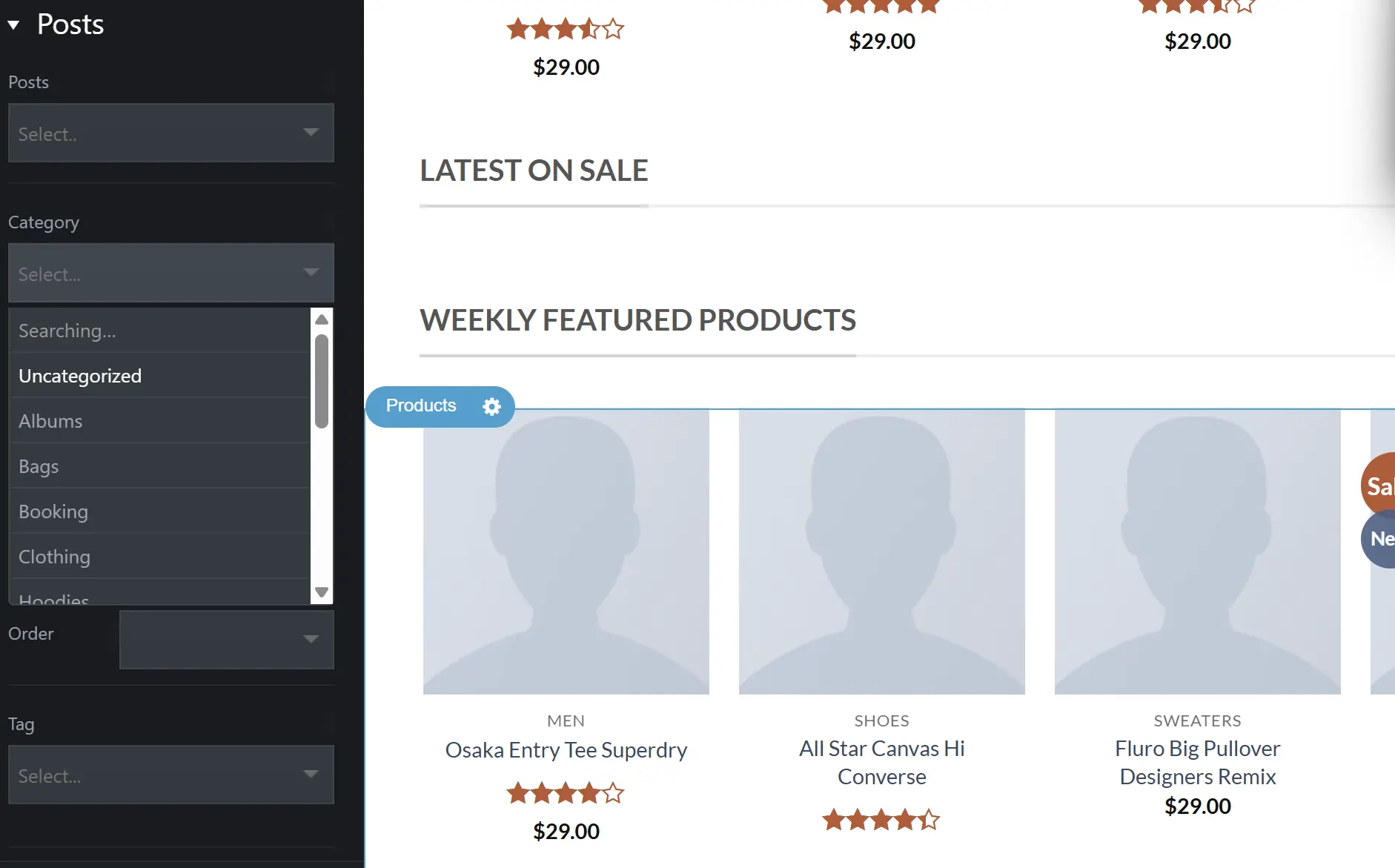
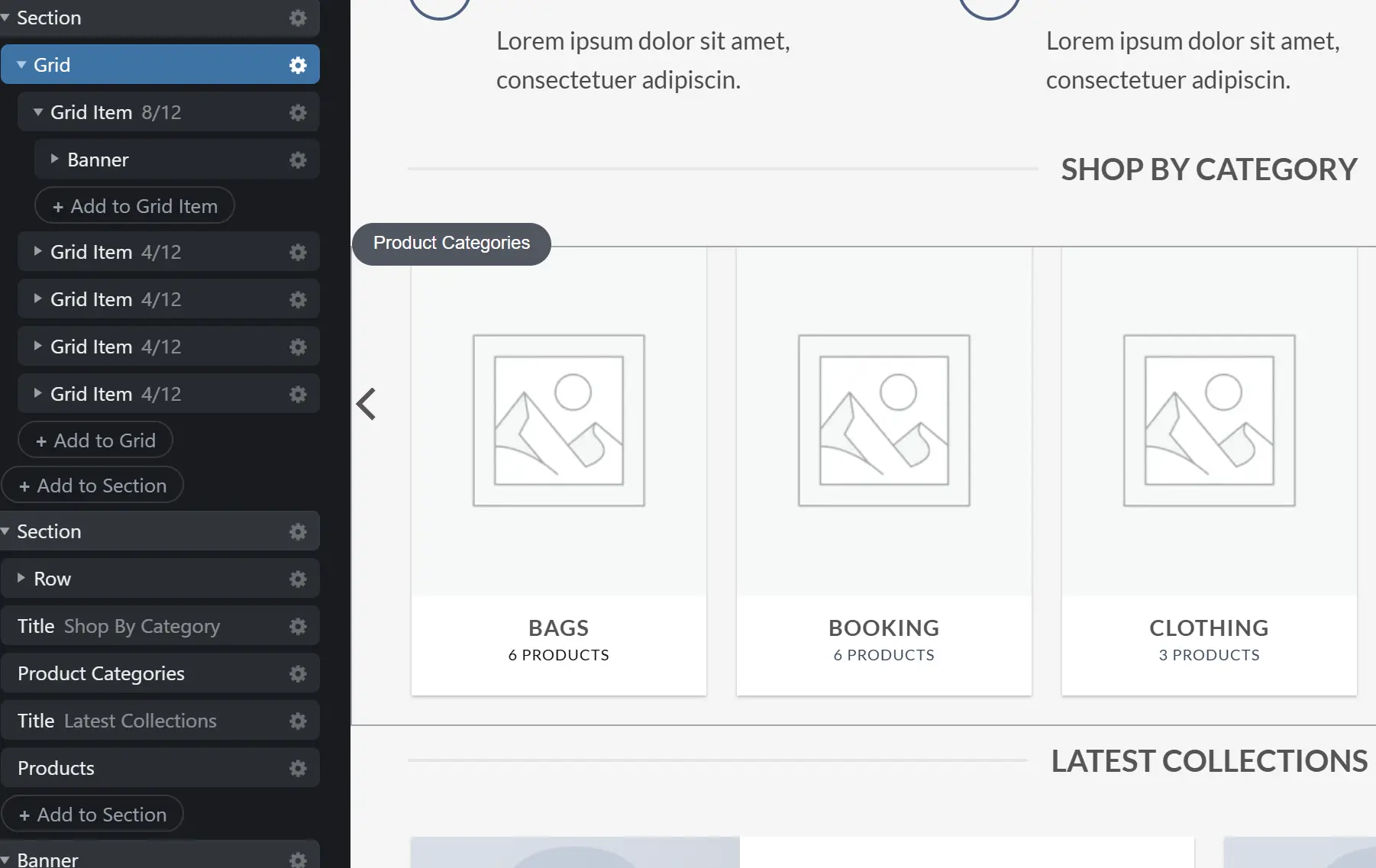
Bàn làm việc, Bộ Bàn ăn, Phòng khách, Đèn trang trí, Giường ngủ
Tạo Product
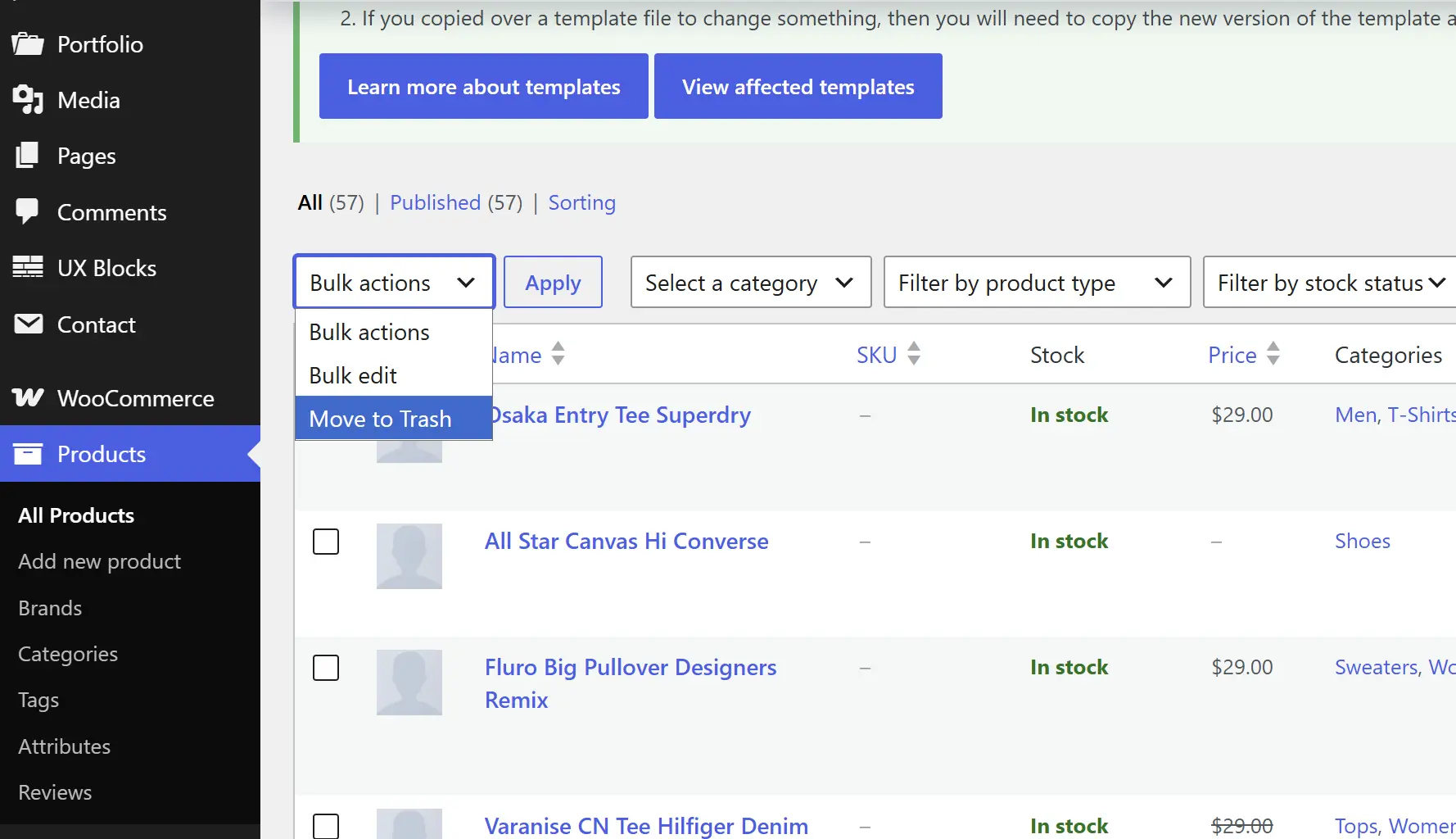
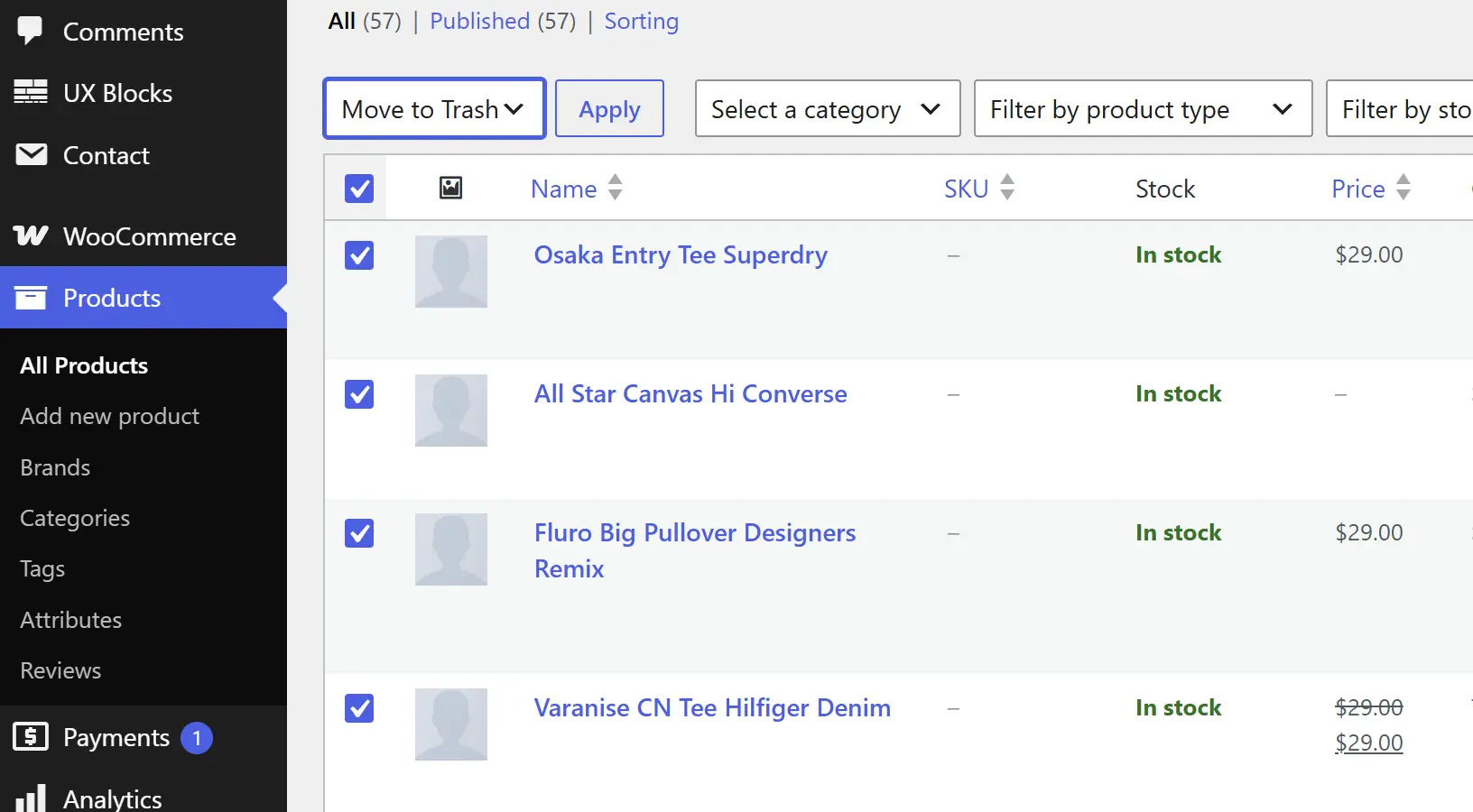
- Ở trang quản trị chọn Product → All Product chọn Move to Trash
- Tích All và chọn → Apply
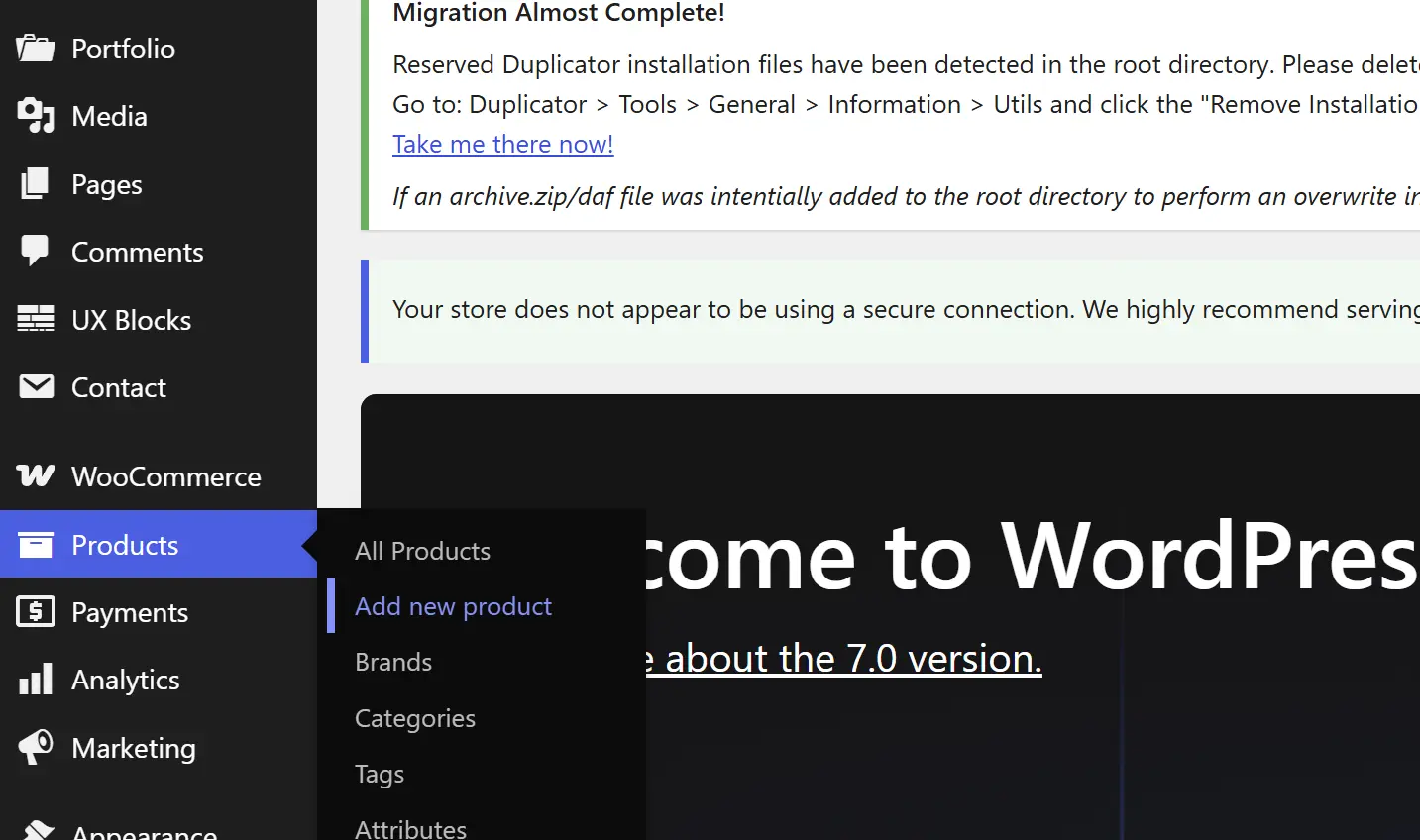
- Chọn Product → Add New Product
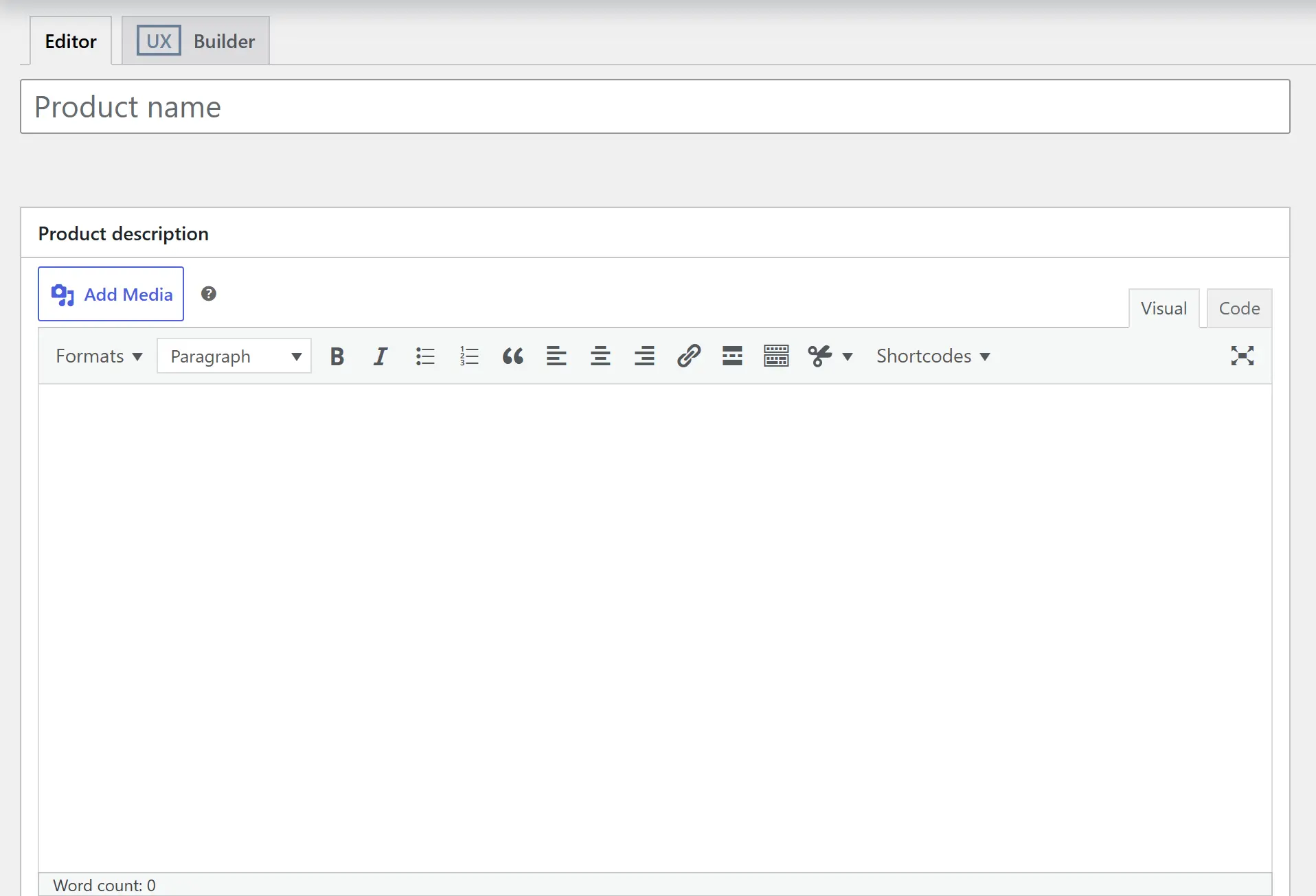
- Nhập tên sản phẩm nội thất ở Product Title (VD: Giường ngủ gỗ Sồi)
- Nhập mô tả chi tiết vào phần Description (Kích thước, Chất liệu...)
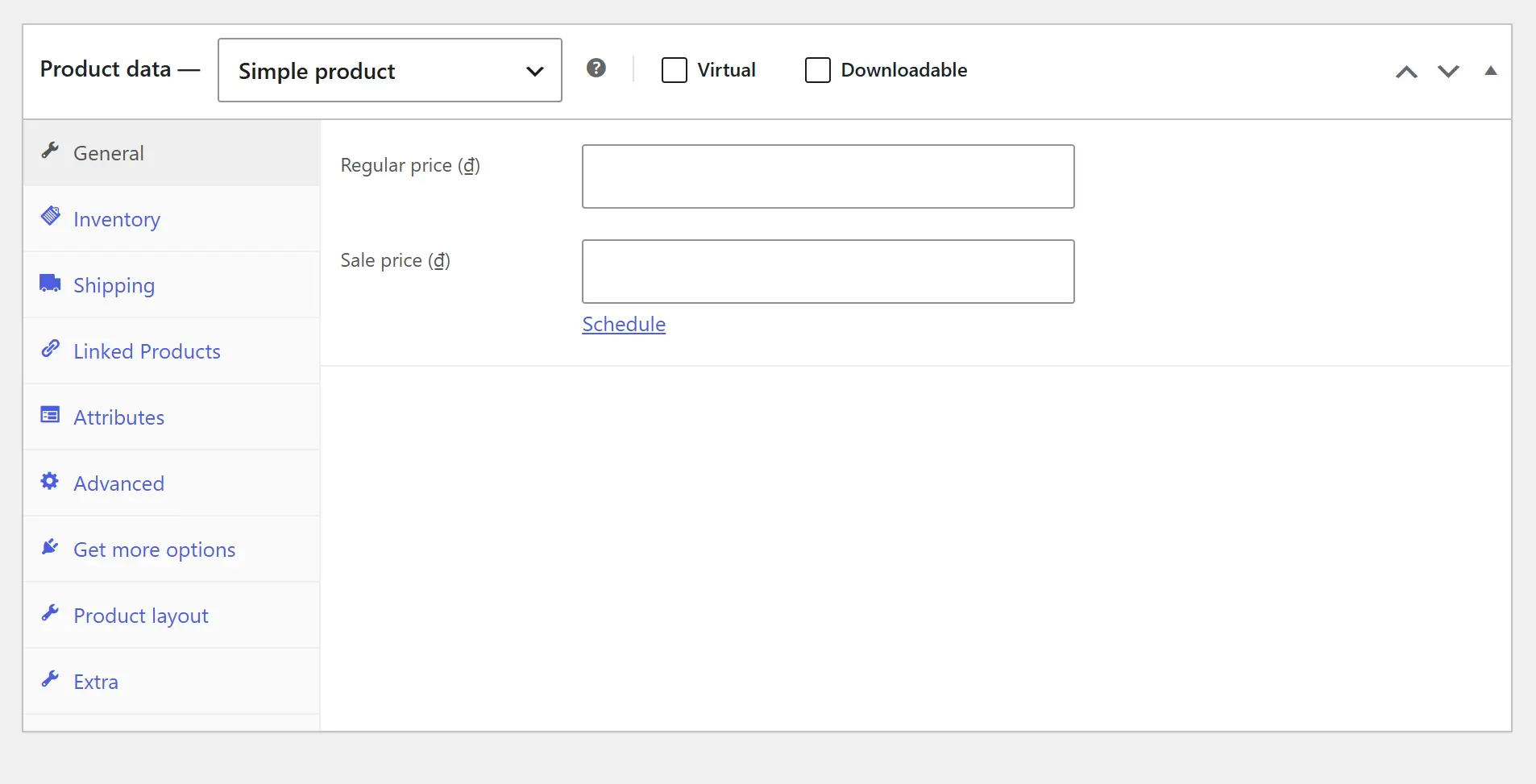
- Phần Product Data: nhập Regular Price (giá bán) và Sale Price (giá bán ưu đãi)
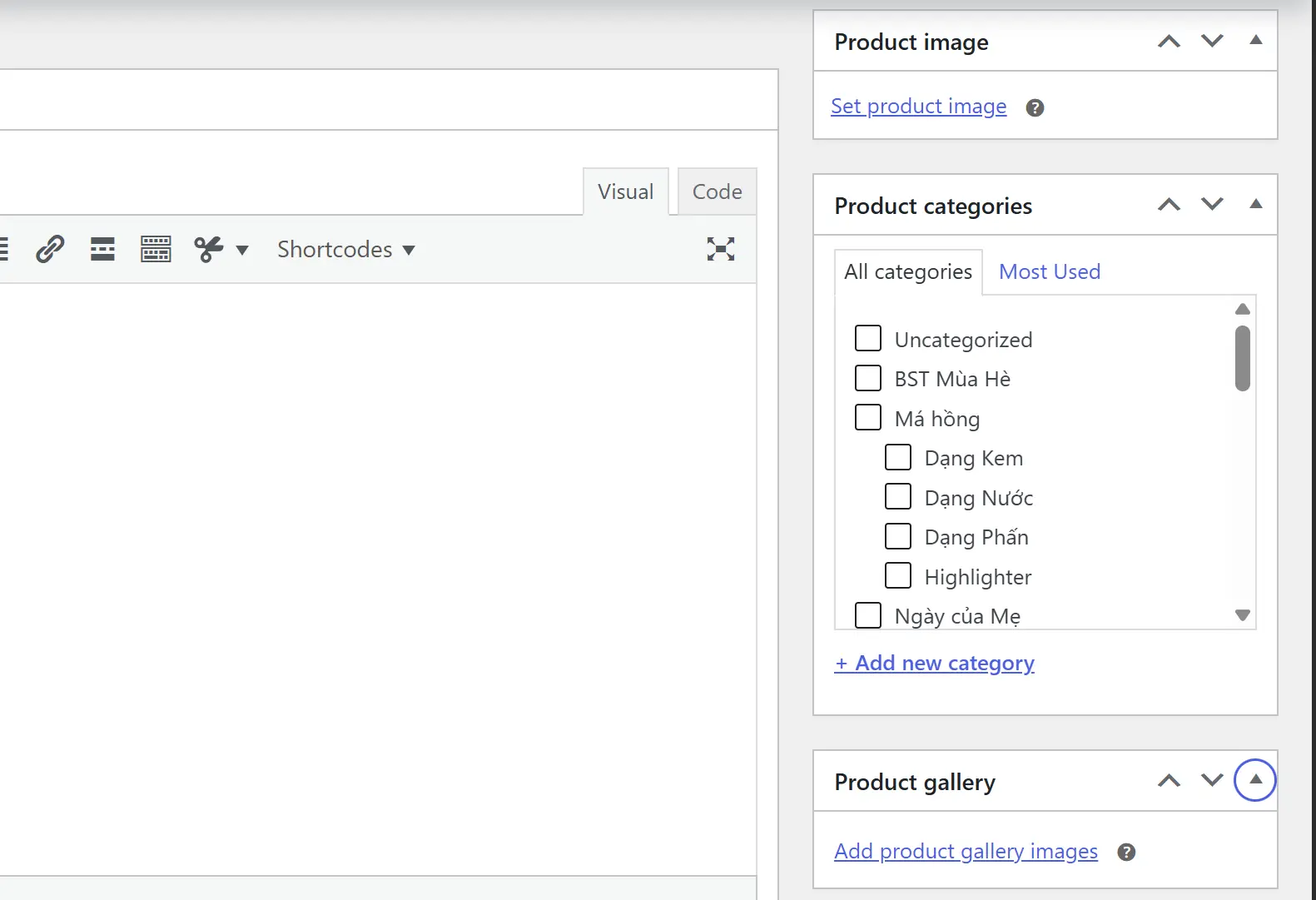
- Upload Product Image (ảnh đại diện) + Product Gallery (ảnh bổ sung)
- Góc phải chọn Product Categories đúng với danh mục đã tạo
- Bấm Publish để đăng sản phẩm
- Lặp lại – tạo tổng cộng ít nhất 36 sản phẩm thuộc 12 danh mục khác nhau
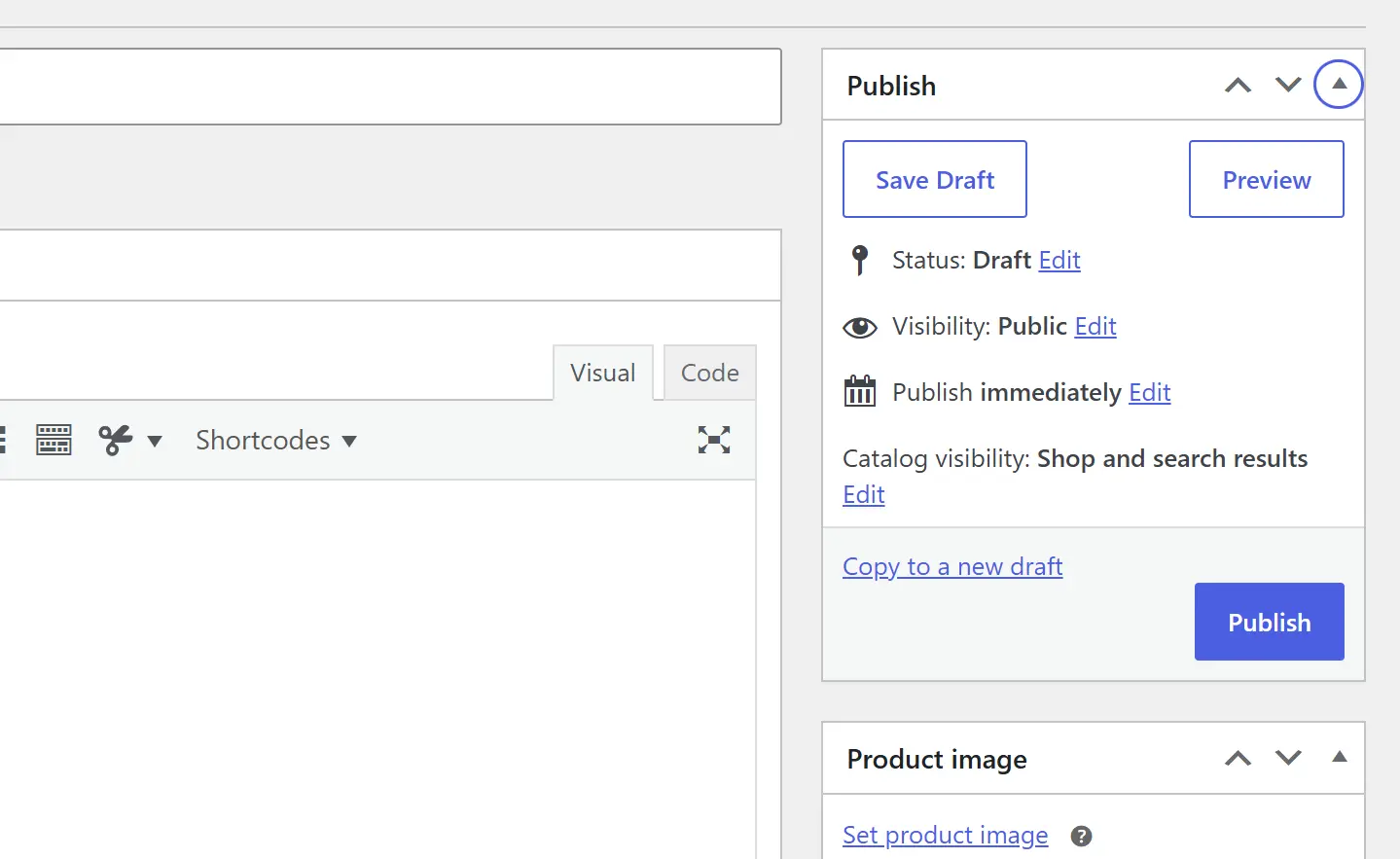
Tạo Menu (Đề 2)
-
Tạo Categories Post
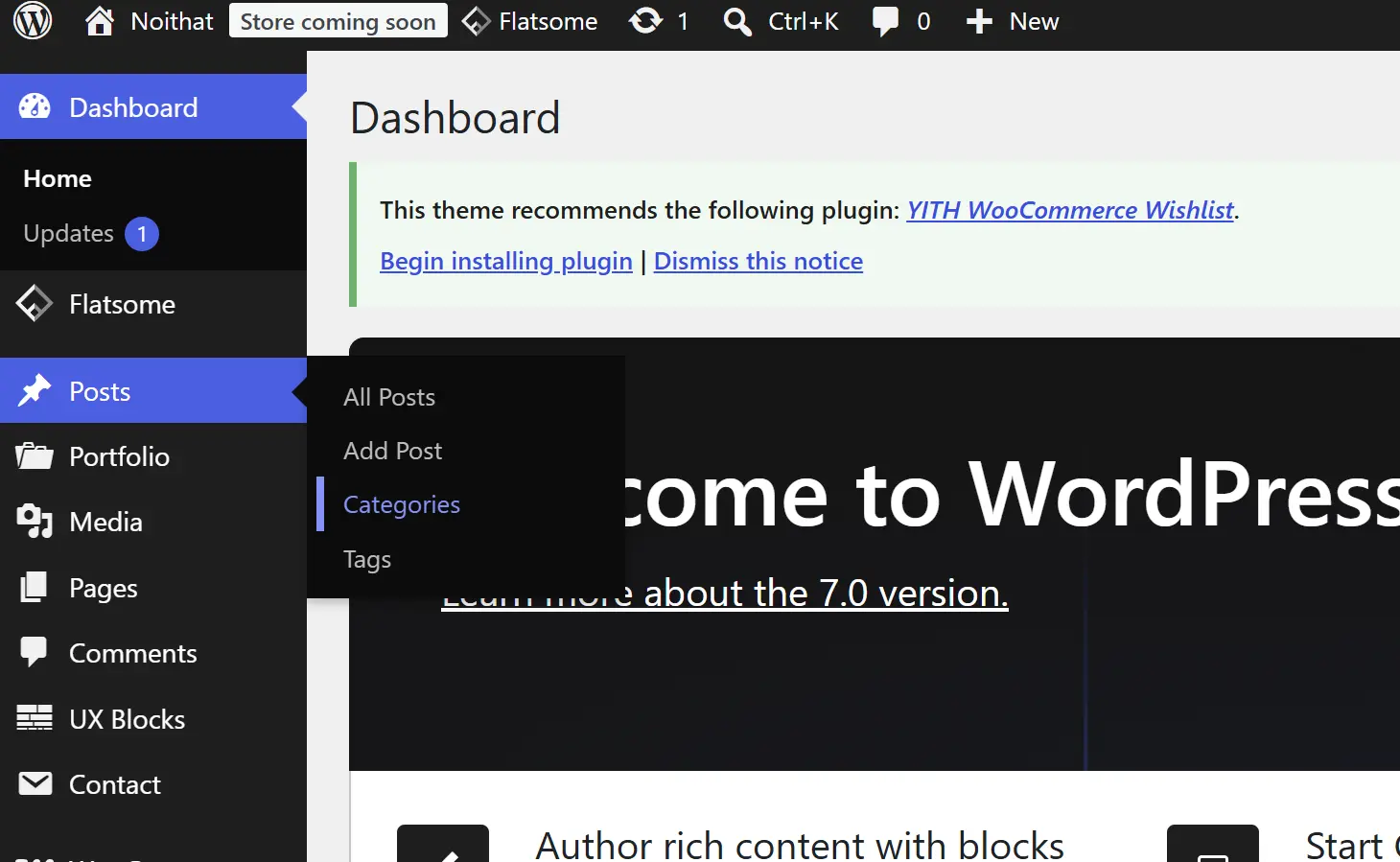
- Post → Categories → Create Categories
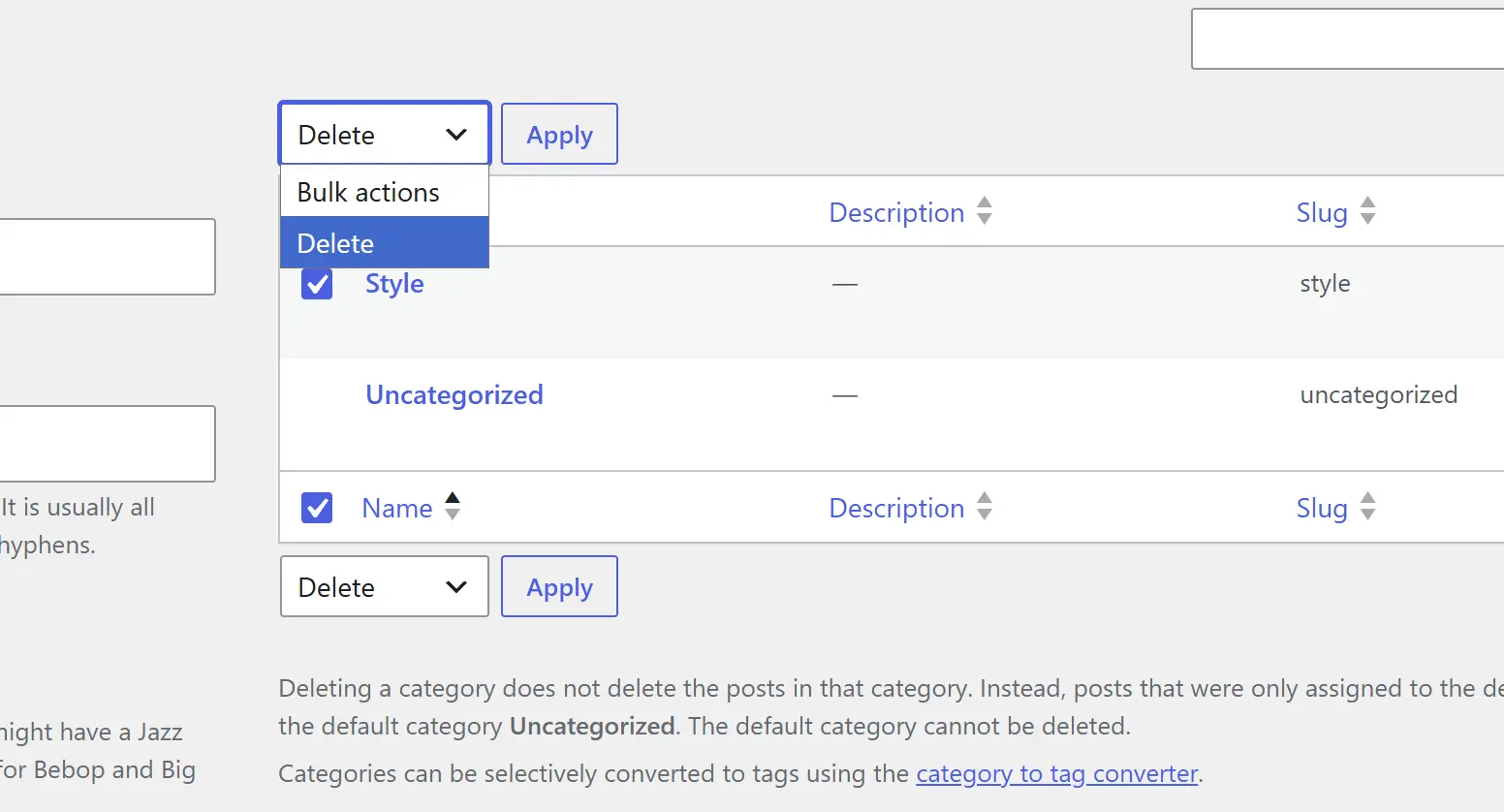
- Chọn Delete → nhấn Apply để xóa Categories cũ
- Điền thông tin để tạo Menu
- Sau khi nhập xong → bấm Add new catalogy
-
Tạo Categories Product
- Product → Categories → Create Categories
- Chọn Delete → nhấn Apply để xóa Categories cũ
- Điền thông tin để tạo Menu
- Sau khi nhập xong → bấm Add new catalogy
- Lặp lại thao tác trên để tạo ra các danh mục theo yêu cầu
- Cấu trúc đầy đủ
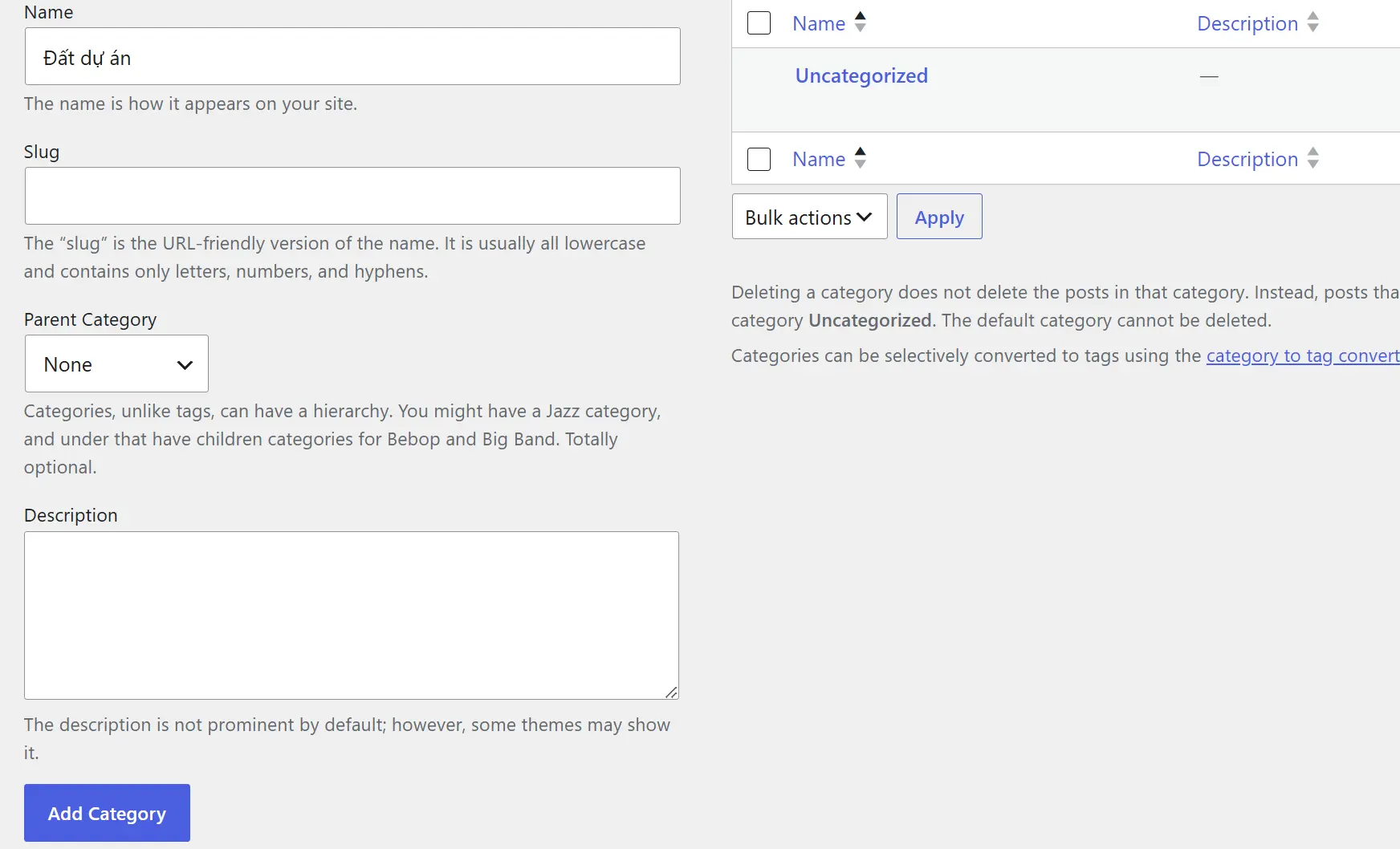
Name: Là dựa theo tên danh mục bài thi
slug: Custom hoặc để trống
Parent category: (chọn vào danh mục cha hoặc để trống)
Description: (thêm mô tả hoặc để trống)
Lưu ý chỉ có 2 danh mục tin tức gồm
Đất dự án, Căn hộ còn lại là bài viết
Name: Là dựa theo tên danh mục bài thi
slug: Custom hoặc để trống
Parent category: (chọn vào danh mục cha hoặc để trống)
Description: (thêm mô tả hoặc để trống)
Display type: để trống
Thumbnail: thêm ảnh liên quan danh mục
Lưu ý có 4 danh mục chính thì cần ảnh gồm
Căn hộ chung cư, Đất dự án, Đất nền, Nhà mặt phố các danh mục con còn lại không cần ảnh
Thumbnail
├── Đất bán (không Thumbnail)
│ ├── Đất nền (Có Thumbnail)
│ │ ├── Đất nền TP Thủ đức (không Thumbnail)
│ │ ├── Đất nền quận 1 (không Thumbnail)
│ │ ├── Đất nền quận Tân bình (không Thumbnail)
│ │ └── Đất nền huyện Củ chi (không Thumbnail)
Tạo bài viết (Đề 2)
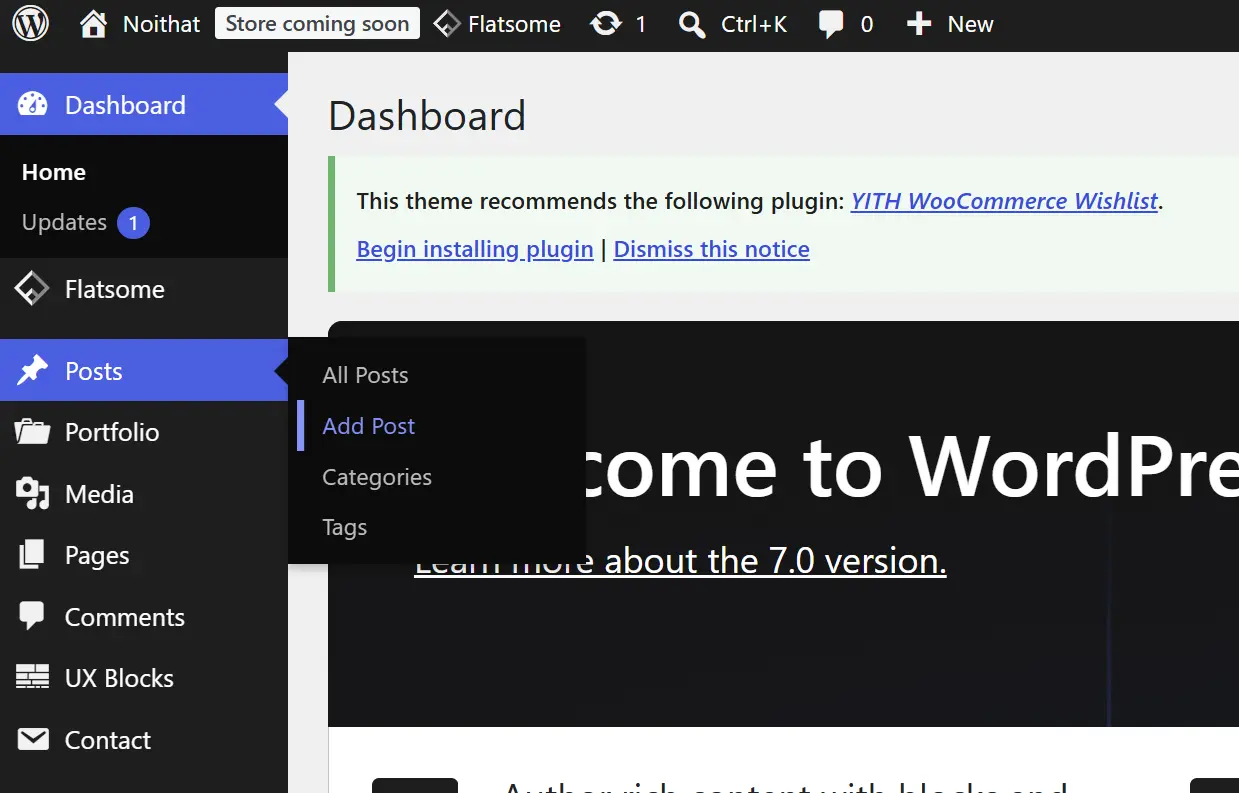
- Post → Add Post
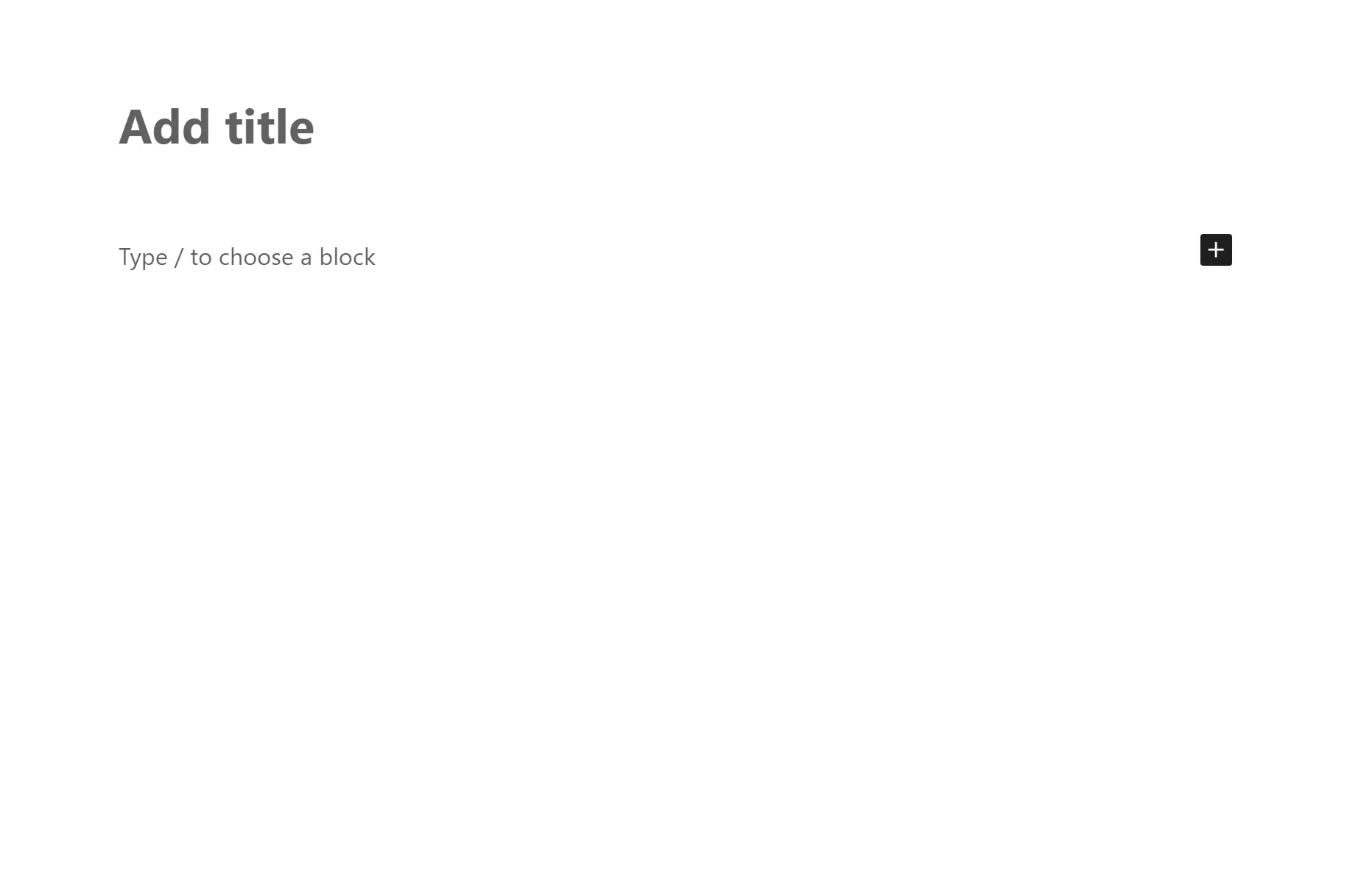
- Tìm các bài viết trên mạng theo từ khóa sau đó copy toàn bộ và dán ở đây:
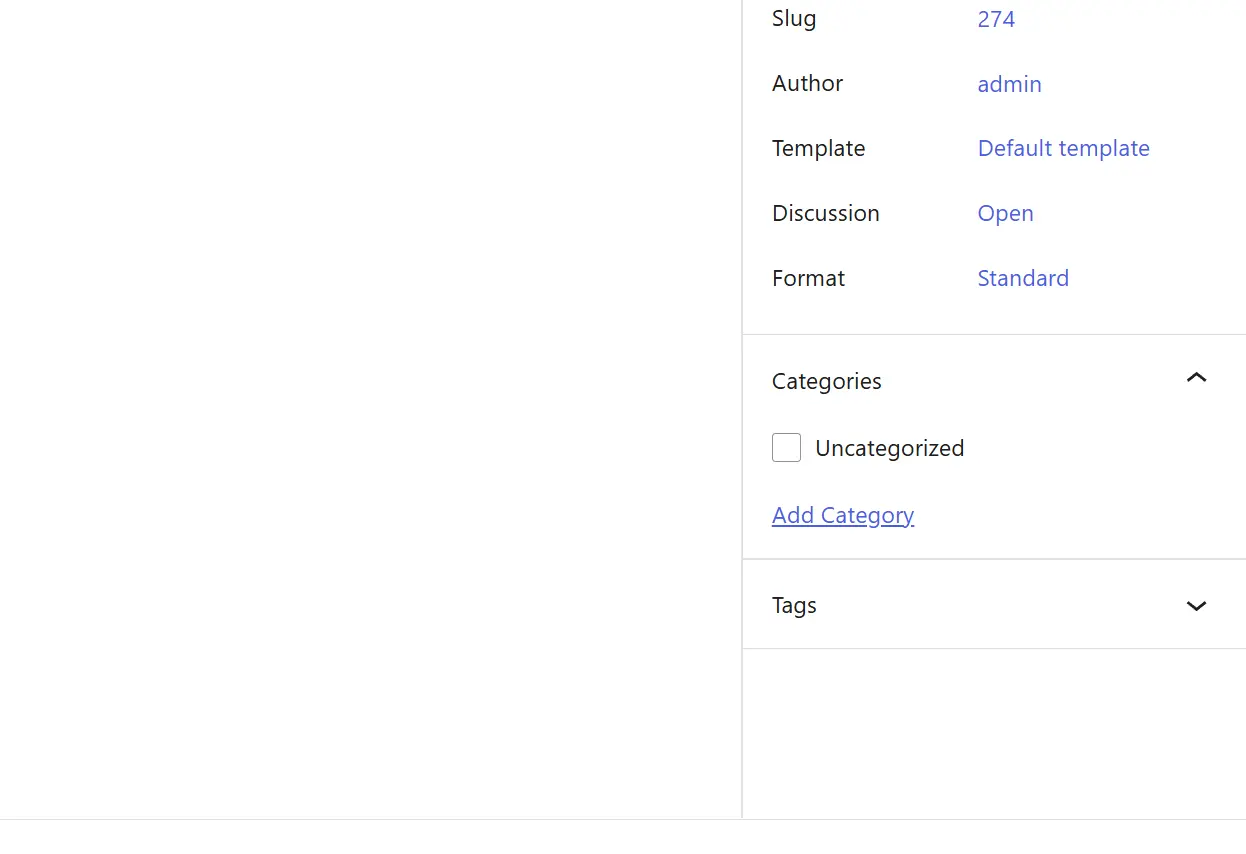
- Sau đó chọn → Categories chọn theo danh mục và bấm Publish
Tạo 8 bài viết thuộc 2 danh mục:
Dự án green city bình dương (Đất dự án)
Dự án the trident city quảng nam (Đất dự án)
Dự án golden city nghệ an (Đất dự án)
Phân khu the eco point bình phước(Đất dự án)
Rivus elie saab thủ đức(Căn hộ)
One Central Saigon Quận 1(Căn hộ)
Cardinal Court Quận 7(Căn hộ)
Sunshine Horizon Quận 4(Căn hộ)
Dự án green city bình dương (Đất dự án)
Dự án the trident city quảng nam (Đất dự án)
Dự án golden city nghệ an (Đất dự án)
Phân khu the eco point bình phước(Đất dự án)
Rivus elie saab thủ đức(Căn hộ)
One Central Saigon Quận 1(Căn hộ)
Cardinal Court Quận 7(Căn hộ)
Sunshine Horizon Quận 4(Căn hộ)
Tạo page và gắn Menu (Đề 2)
- Bấm Appearance → chọn Menu
- Chọn → create a new menu để tạo menu mới. Ở chỗ Menu Name đặt tên xong chọn → Create Menu
- Nhìn bên phải góc trên chọn → Screen Options chọn → Product Categories
- Chọn → Product Categories chọn tab View All tích chọn tất cả và bỏ chọn Uncategorized xong Add to menu
- Sắp xếp cấu trúc như dưới
├── Đất bán
│ ├── Đất dự án
│ │ ├── Dự án green city bình dương
│ │ ├── Dự án the trident city quảng nam
│ │ ├── Dự án golden city nghệ an
│ │ └── Phân khu the eco point bình phước
│ │
│ ├── Đất nền
│ │ ├── Đất nền TP Thủ đức
│ │ ├── Đất nền quận 1
│ │ ├── Đất nền quận Tân bình
│ │ └── Đất nền huyện Củ chi
│
├── Căn hộ
│ ├── Rivus elie saab thủ đức
│ ├── One Central Saigon Quận 1
│ ├── Cardinal Court Quận 7
│ └── Sunshine Horizon Quận 4
│
├── Giới thiệu
│ ├── Dự án đầu tư
│ ├── Lĩnh vực hoạt động
│ ├── Liên hệ
│ ├── Chi nhánh
│ ├── Chăm sóc khách hàng
│ │
├── Blog
UX Builder + Customize(Đề 2)
- Ở trang giao diện chọn Store Comming Soon
- Nhấn Live bấm Save Changes
- Quay giao diện chọn Edit With UX Builder
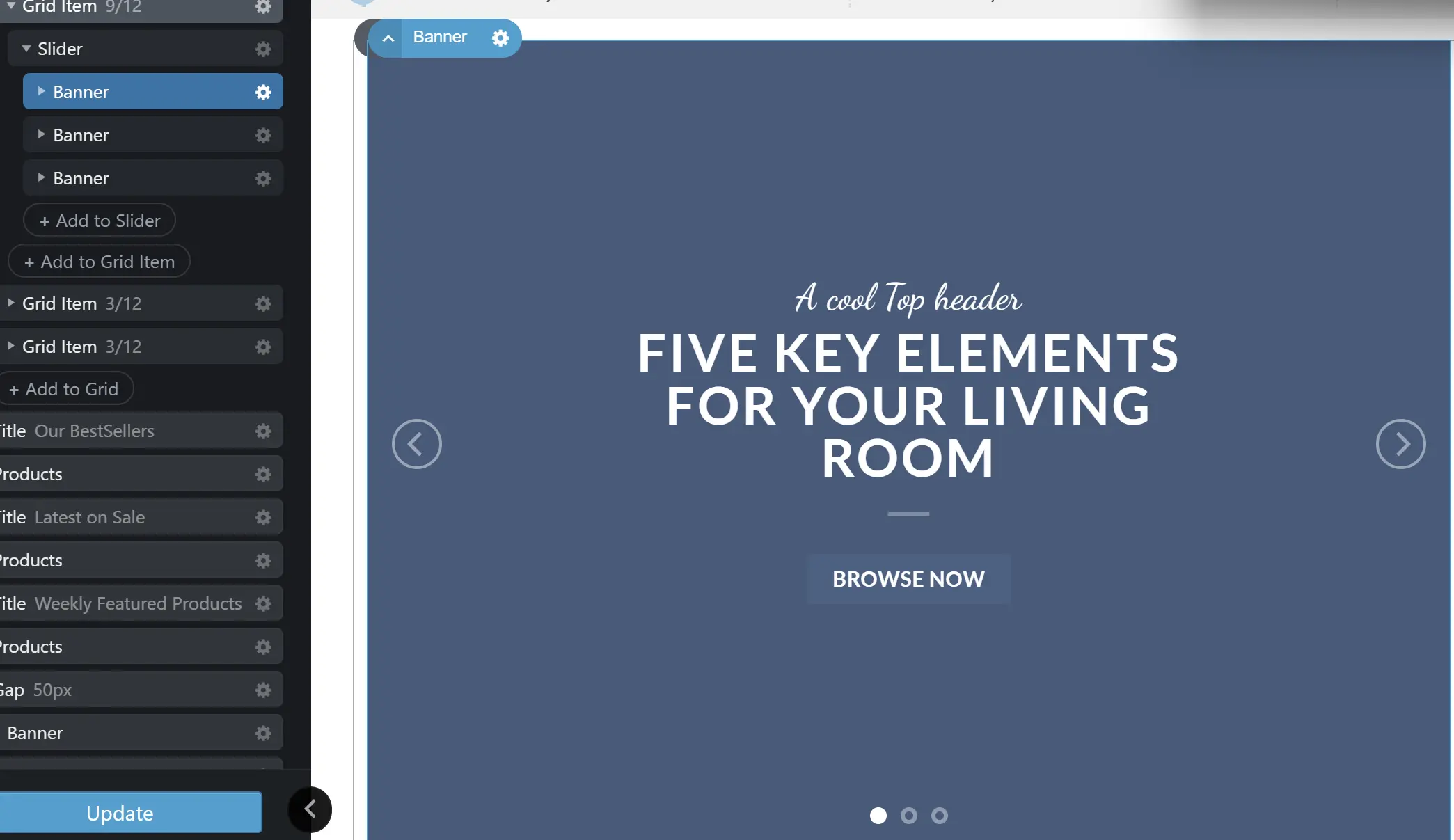
- Chỉnh sửa Slider Bar
- Chỉnh sửa ô nào chọn ô đó và chọn Changes media
- Upload ảnh lên chọn Use this image
- Bấm vào Text chọn open text editor
- Chỉnh sửa nội dung phù hợp rồi bấm OK
- Hoàn thành tất cả 3 Banner
- Bấm vào Product chọn các danh mục sản phẩm đã tạo muốn hiện
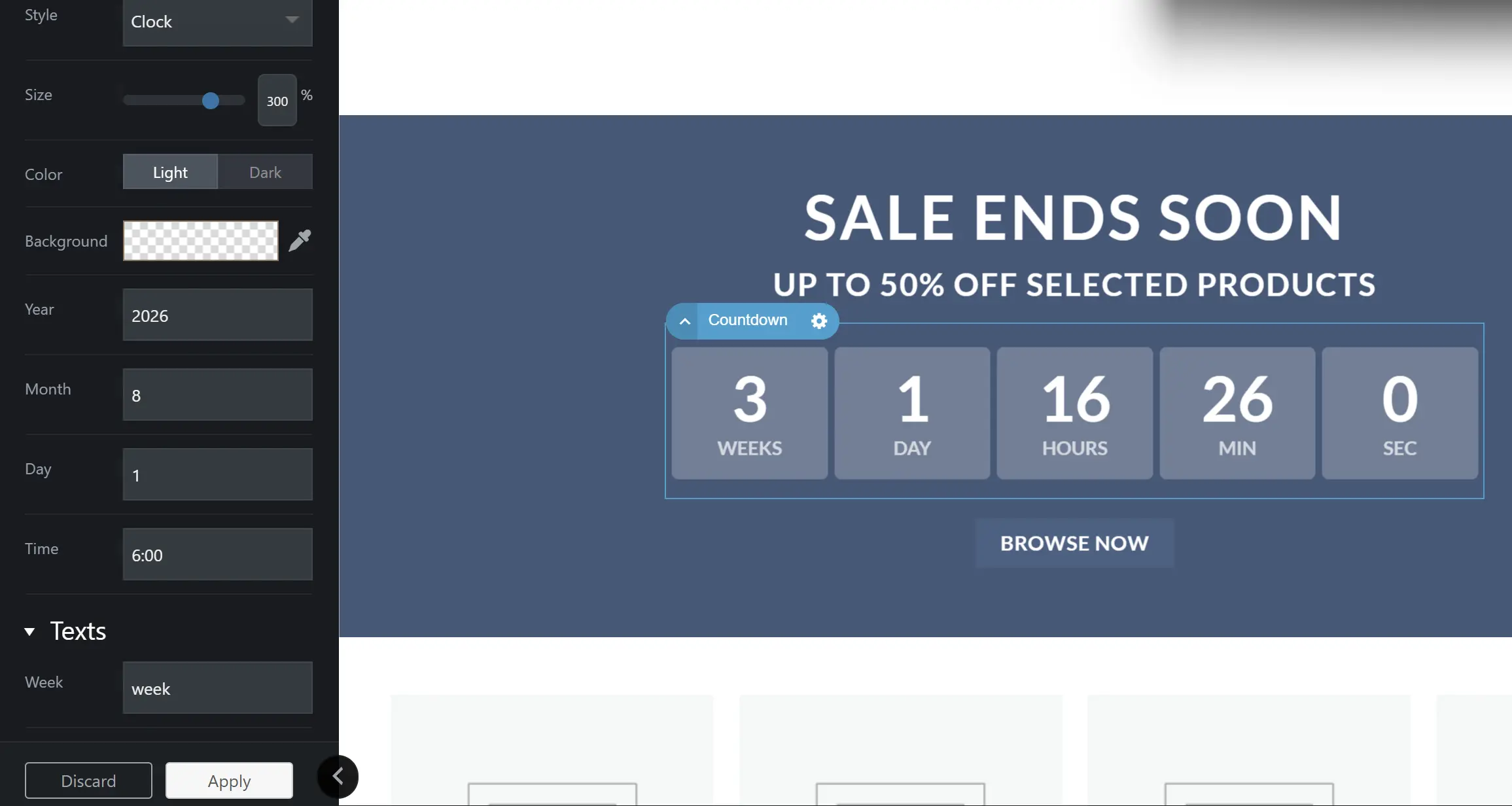
- Bấm vào Countdown để chỉnh đếm ngược
- Chỉnh sửa đếm ngược lần lượt là 2026 , 07, 18, 6:00 OK
- Sau đó chọn phần Products Catagories
- Chọn các danh mục trước đó đã tạo có Thumbnail và thêm vào bao gồm:
- Quay lại trang giao diện chọn Customize
- Chọn Footer
- Cuộn xuống Absolute Footer và thay chữ Flatsome Theme bằng tên của mình
Căn hộ chung cư, Đất dự án, Đất nền, Nhà mặt phố
Tạo Product (Đề 2)
- Ở trang quản trị chọn Product → All Product chọn Move to Trash
- tích All và chọn → Apply
- Chọn Product → Add New Product
- Nhập tên bất động sản ở Product Title (VD: Đất nền TP Thủ Đức – 80m²)
- Nhập mô tả chi tiết vào phần Description (vị trí, diện tích, pháp lý…)
- Phần Product Data: nhập Regular Price (giá bán) và Sale Price (giá bán ưu đãi)
- Upload Product Image (ảnh đại diện) + Product Gallery (ảnh bổ sung)
- Góc phải chọn Product Categories đúng với danh mục đã tạo
- Bấm Publish để đăng sản phẩm
- Lặp lại – tạo tổng cộng ít nhất 12 sản phẩm thuộc 4 danh mục khác nhau gồm
Đất nền TP Thủ đức, Đất nền quận 1, Đất nền quận Tân bình, Đất nền huyện Củ chi
Backup Website
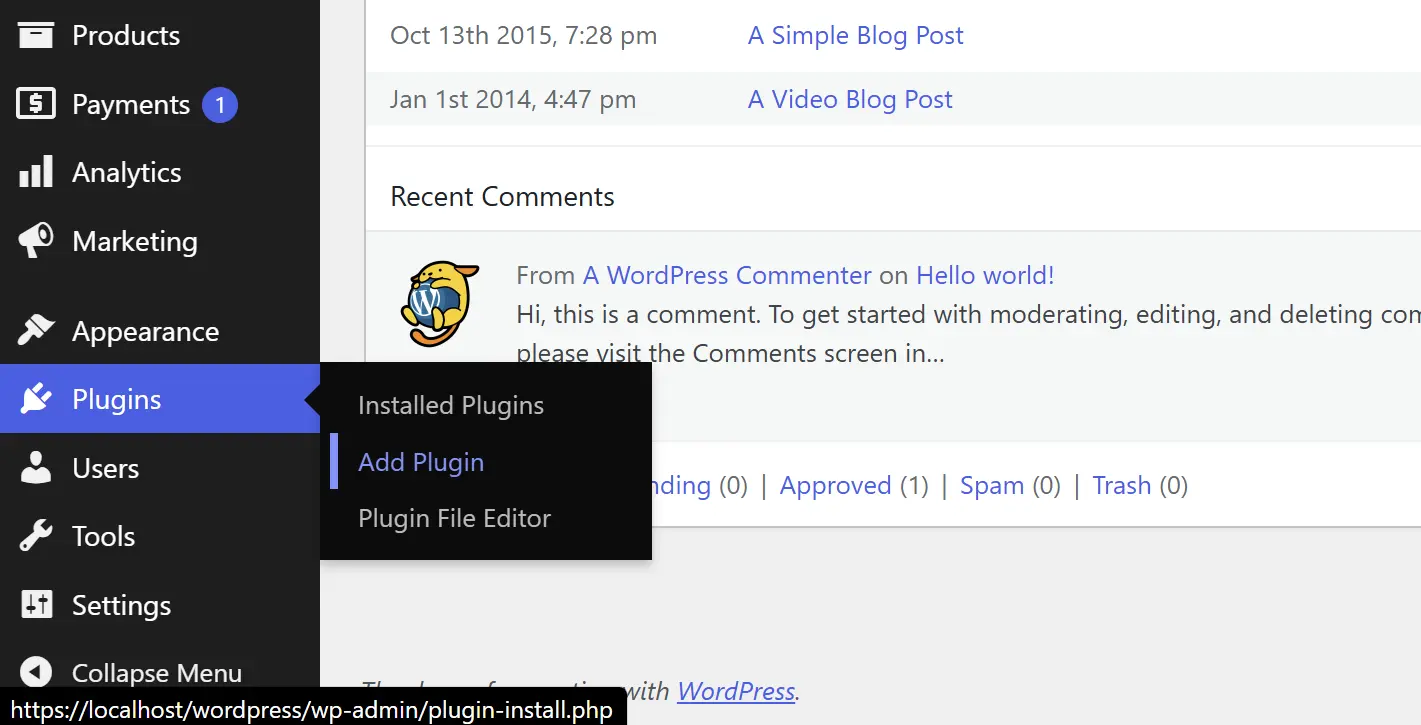
- Ở trang quản trị chọn → Plugin
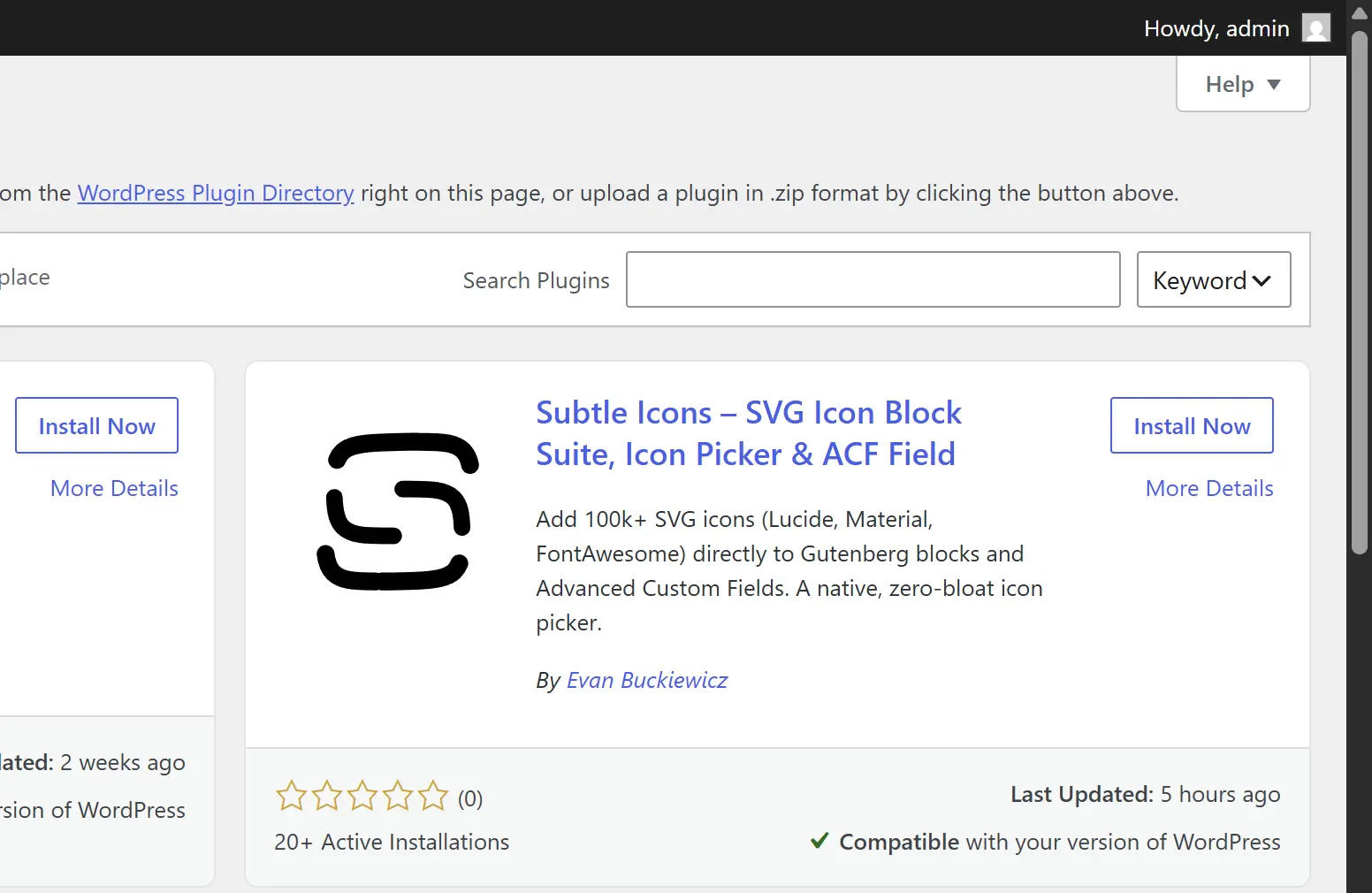
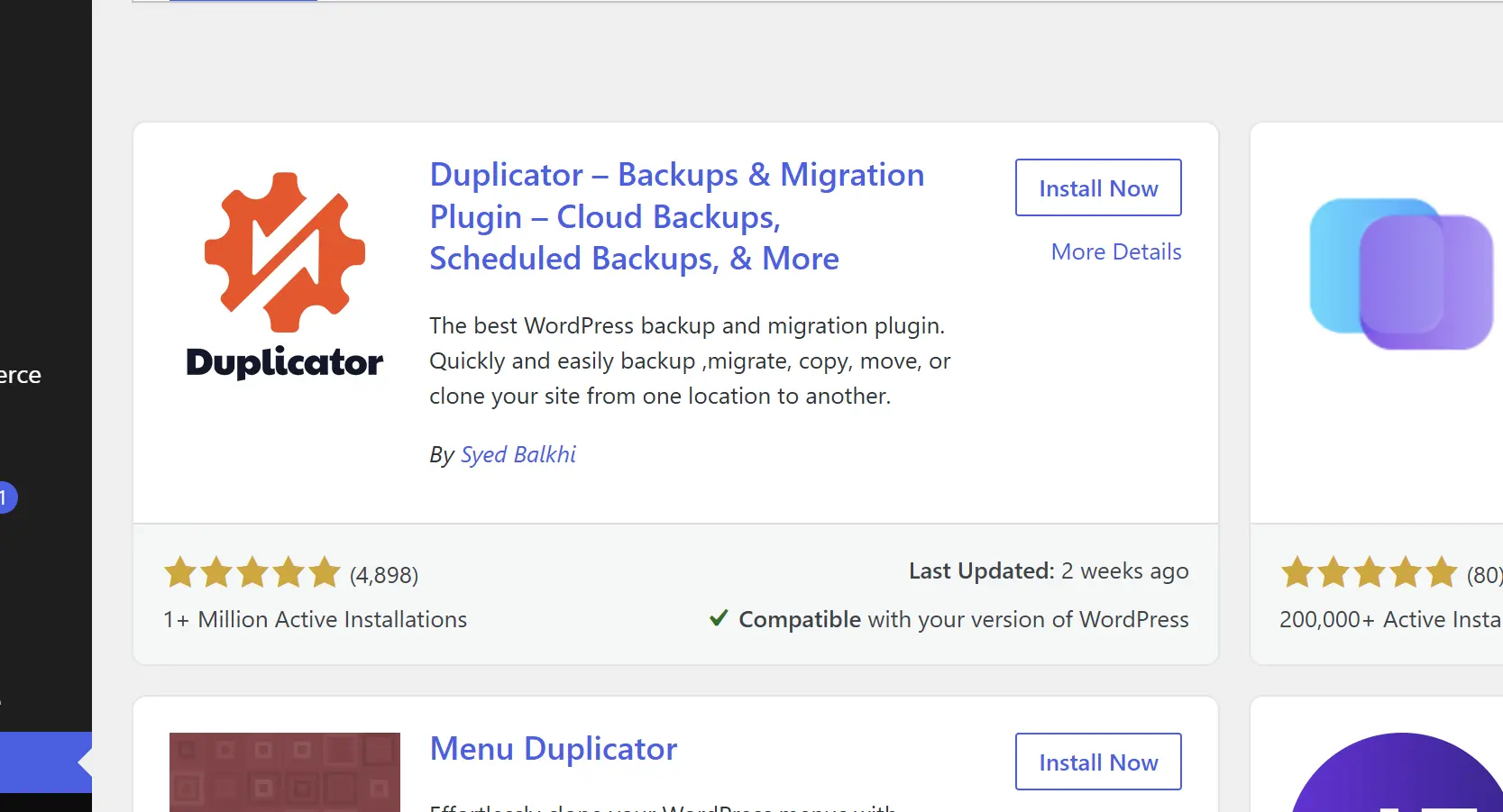
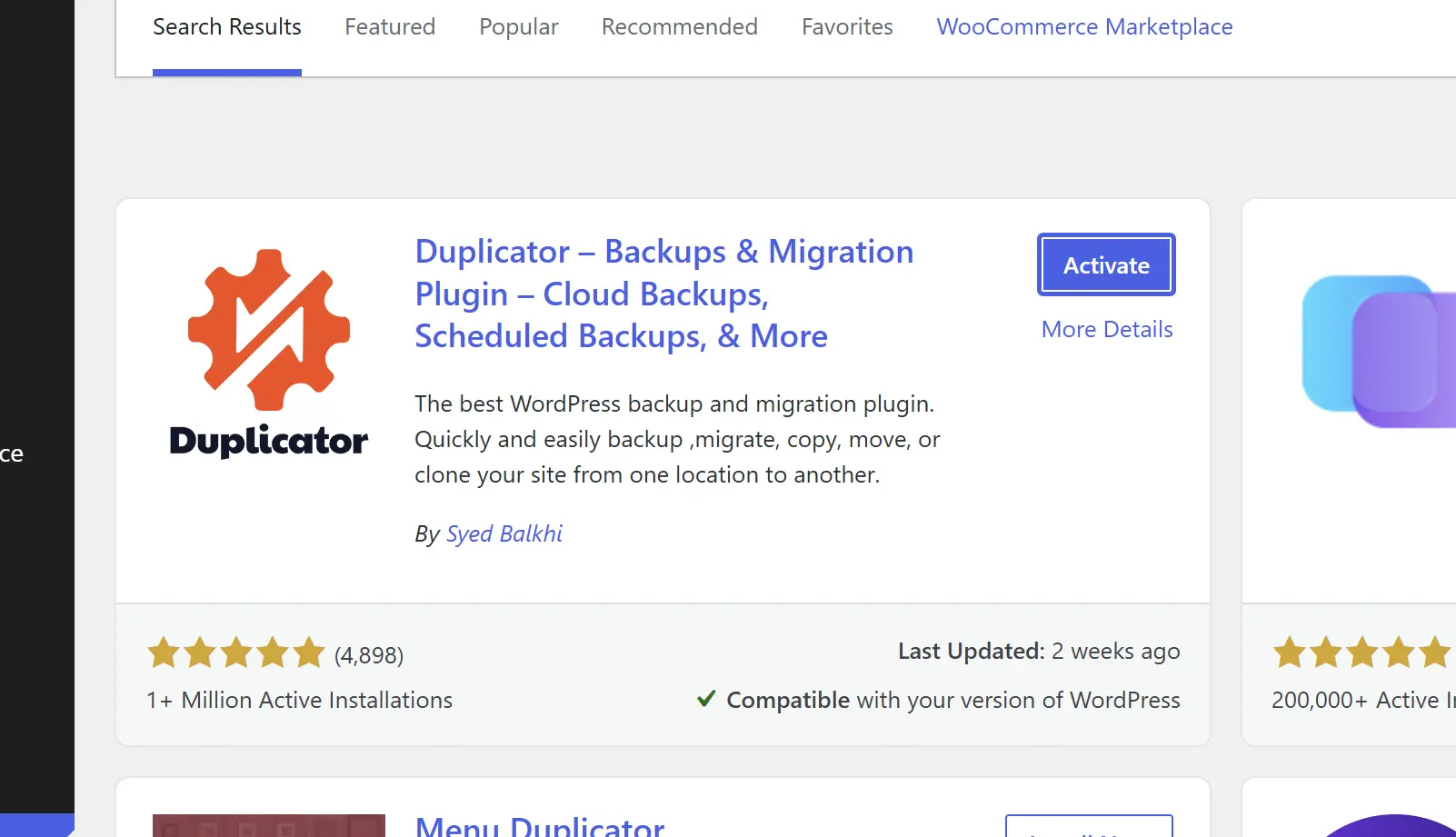
- Bấm vào thanh search và gõ Duplicator và bấm Install Now sau đó chọn Activate
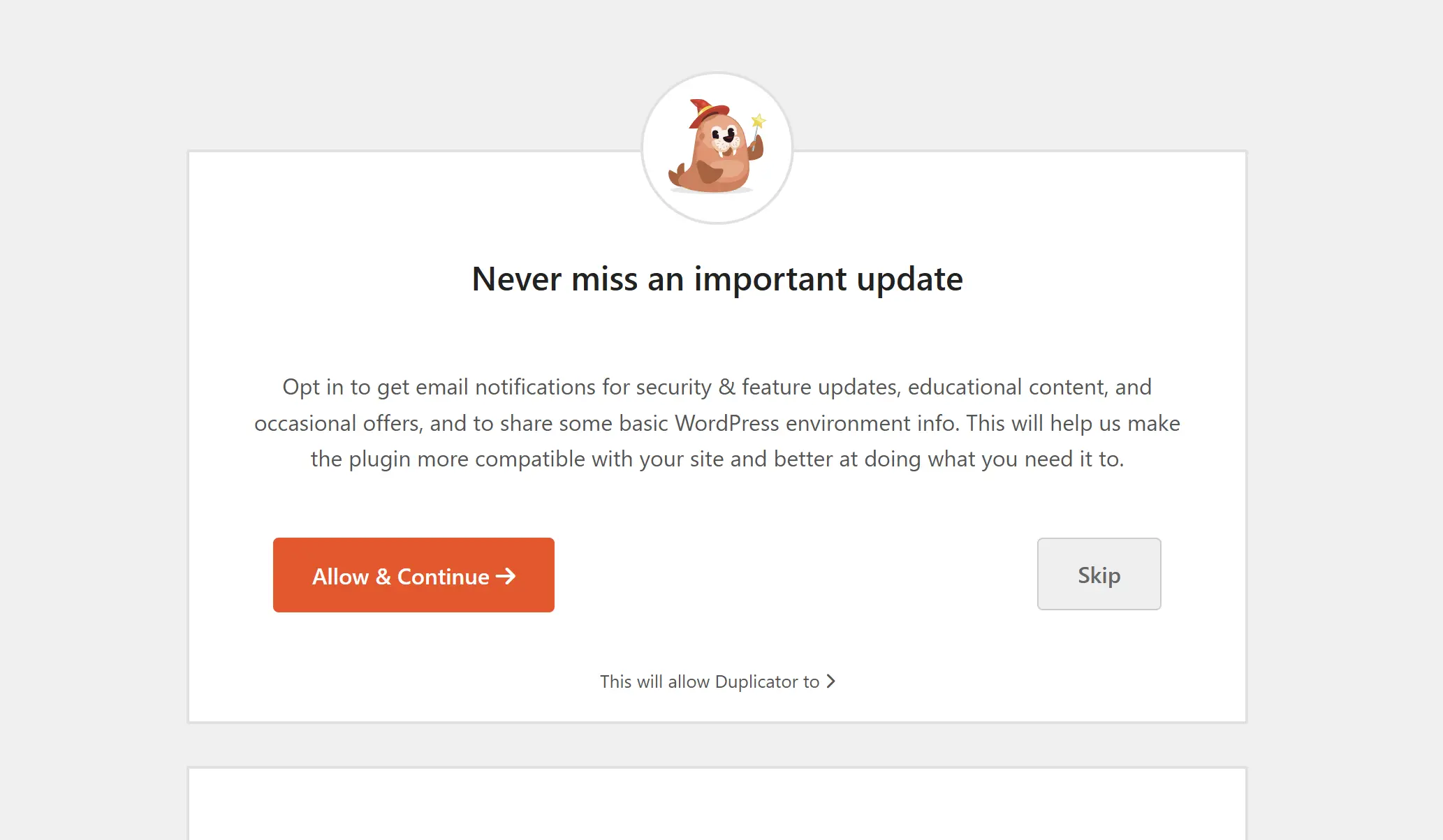
- Bấm → Skip
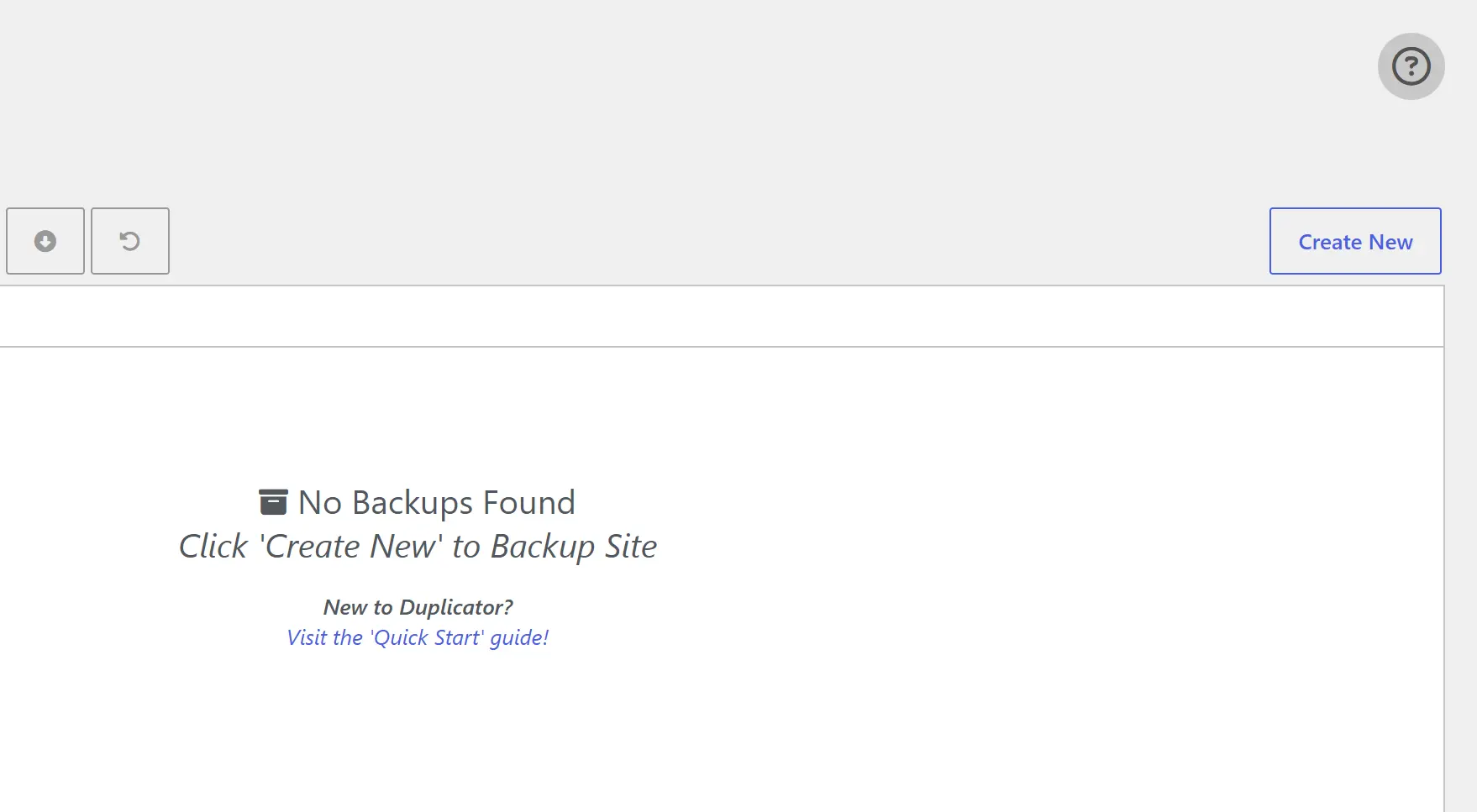
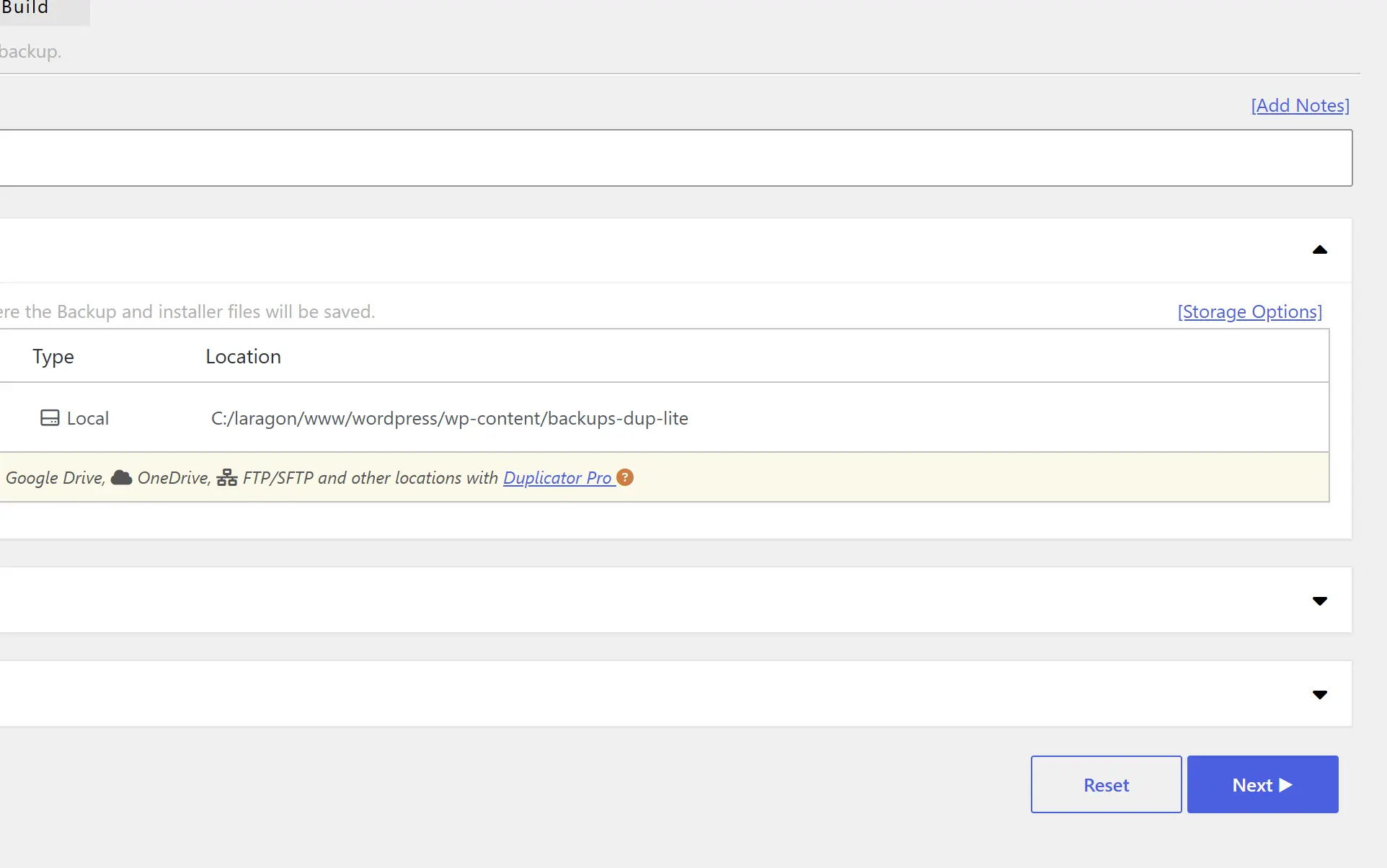
- Bấm → Create New
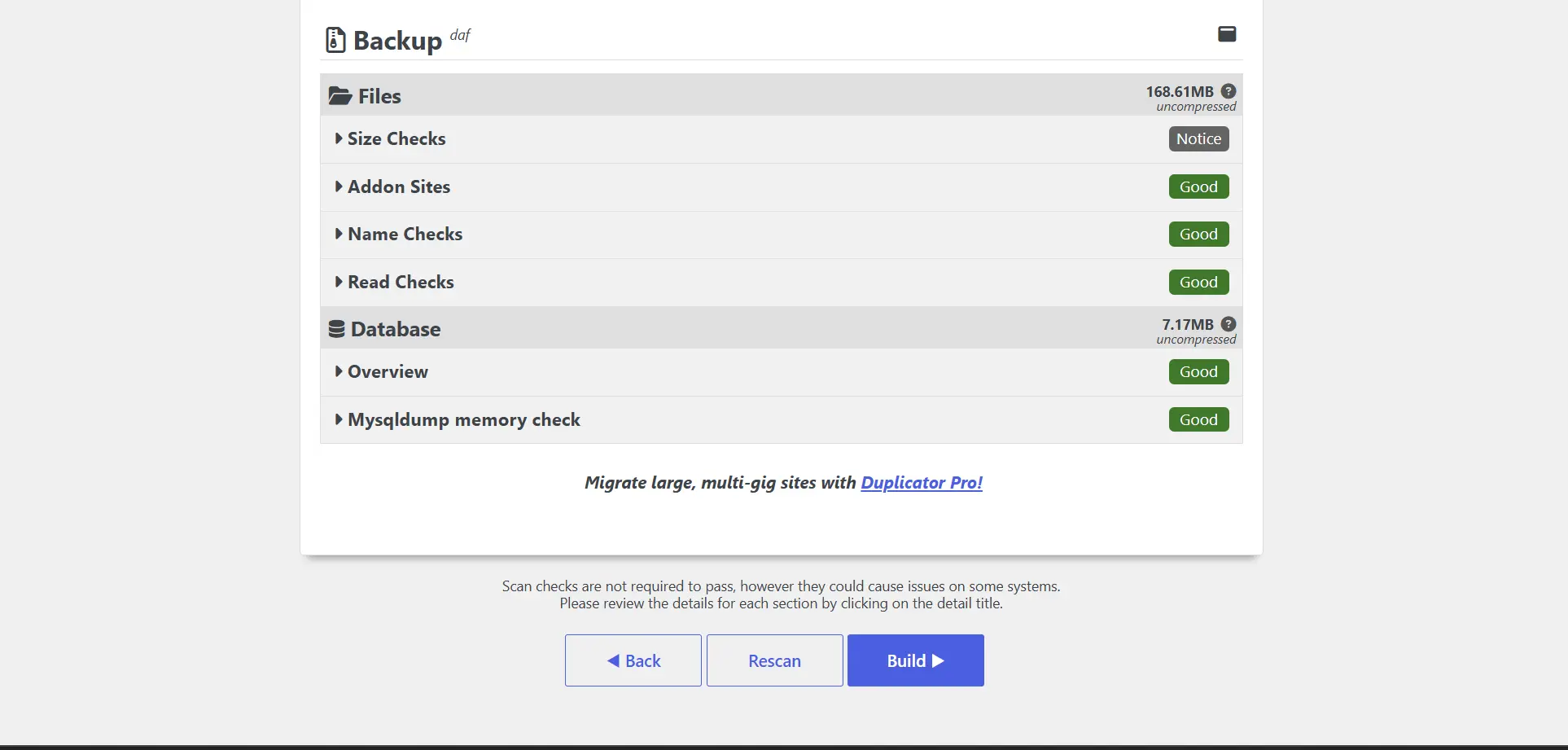
- Bấm → Next
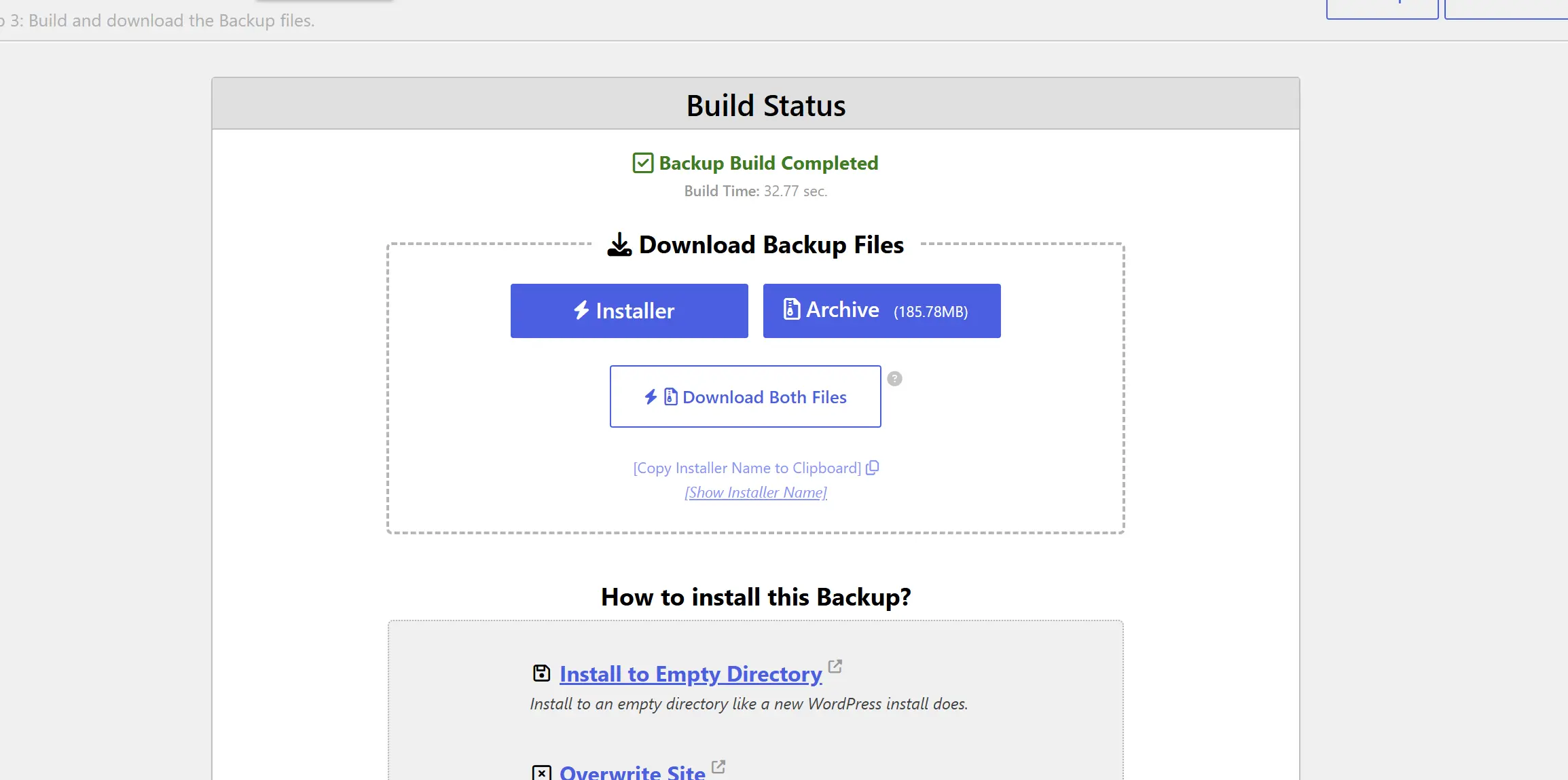
- Bấm → Build
- Bấm → Download Both Files
Triển khai website lên Server
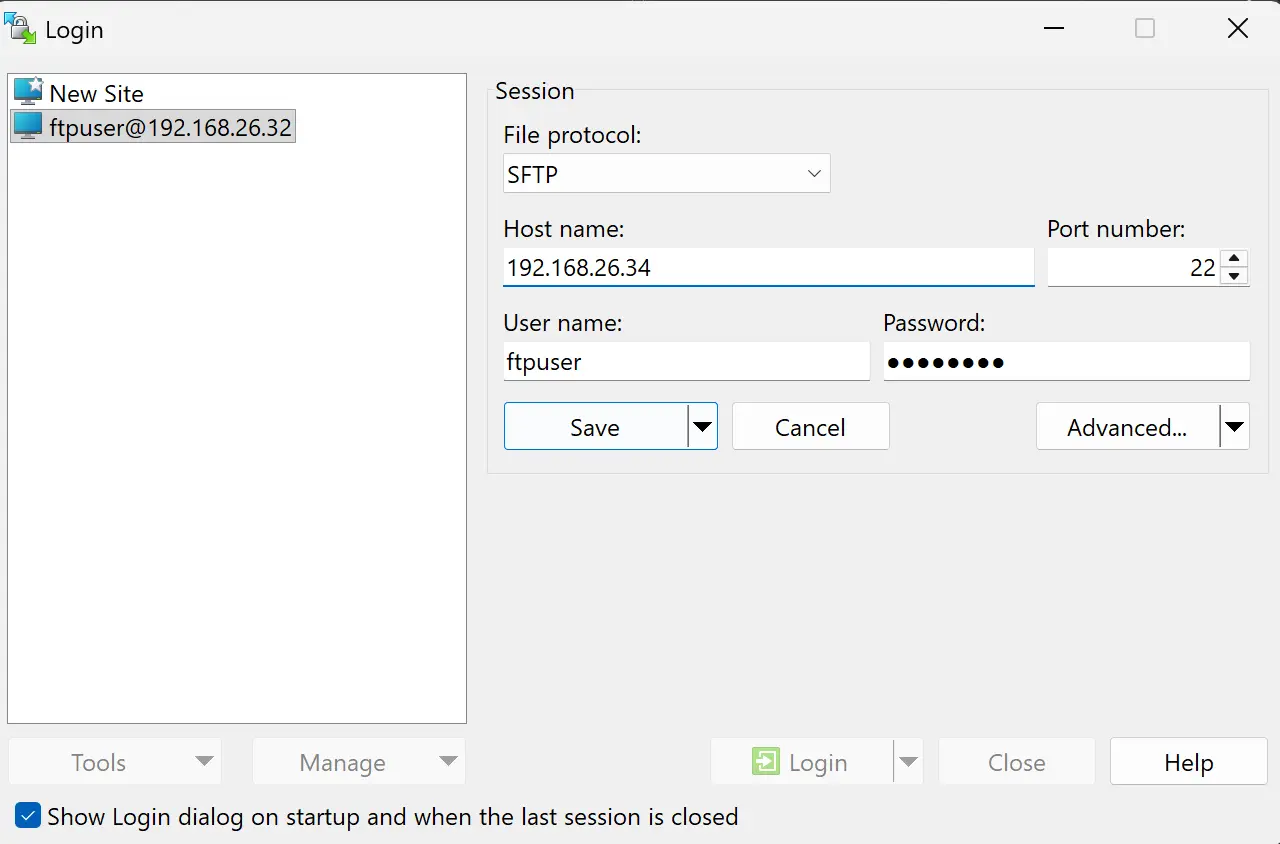
- Mở phần mềm WinSCP đăng nhập thông tin như phía dưới:
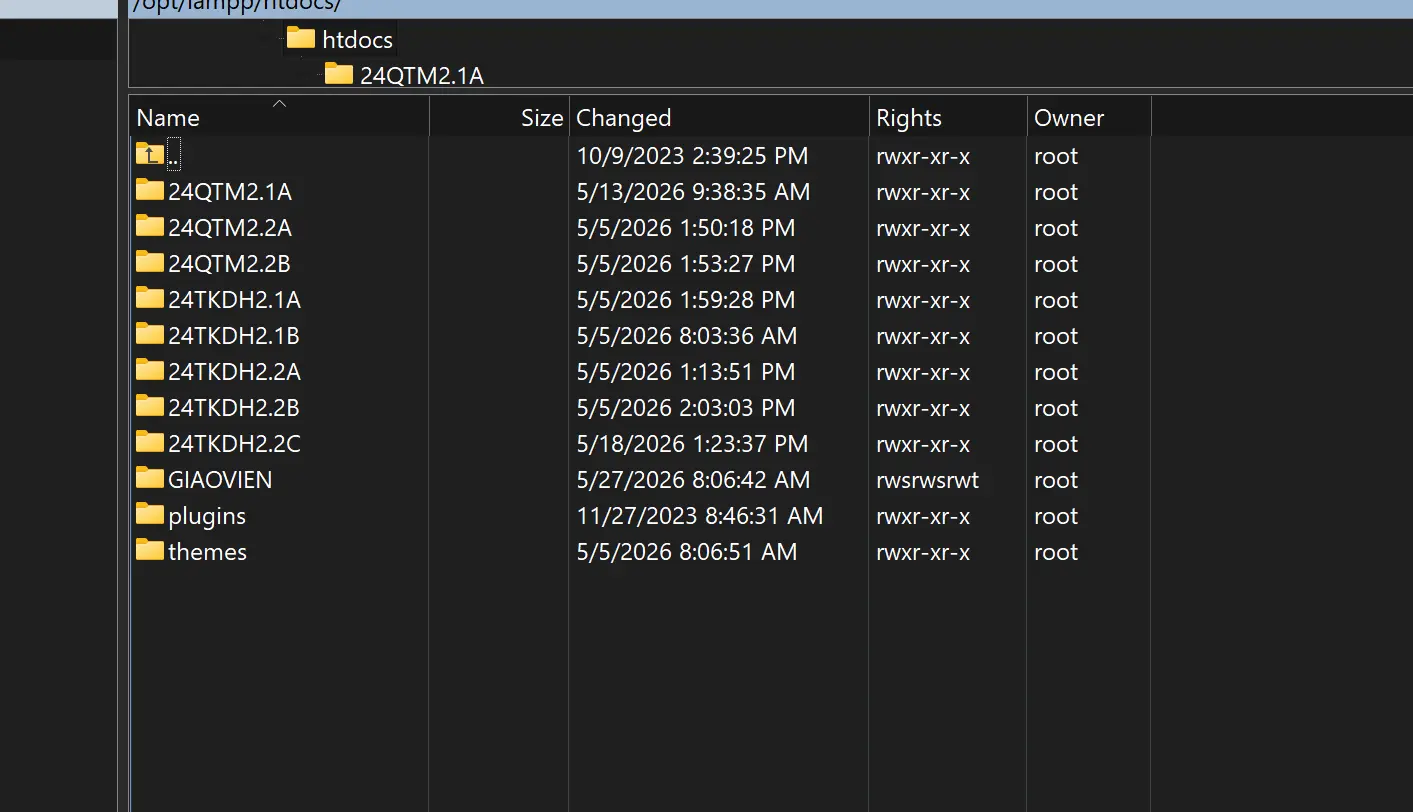
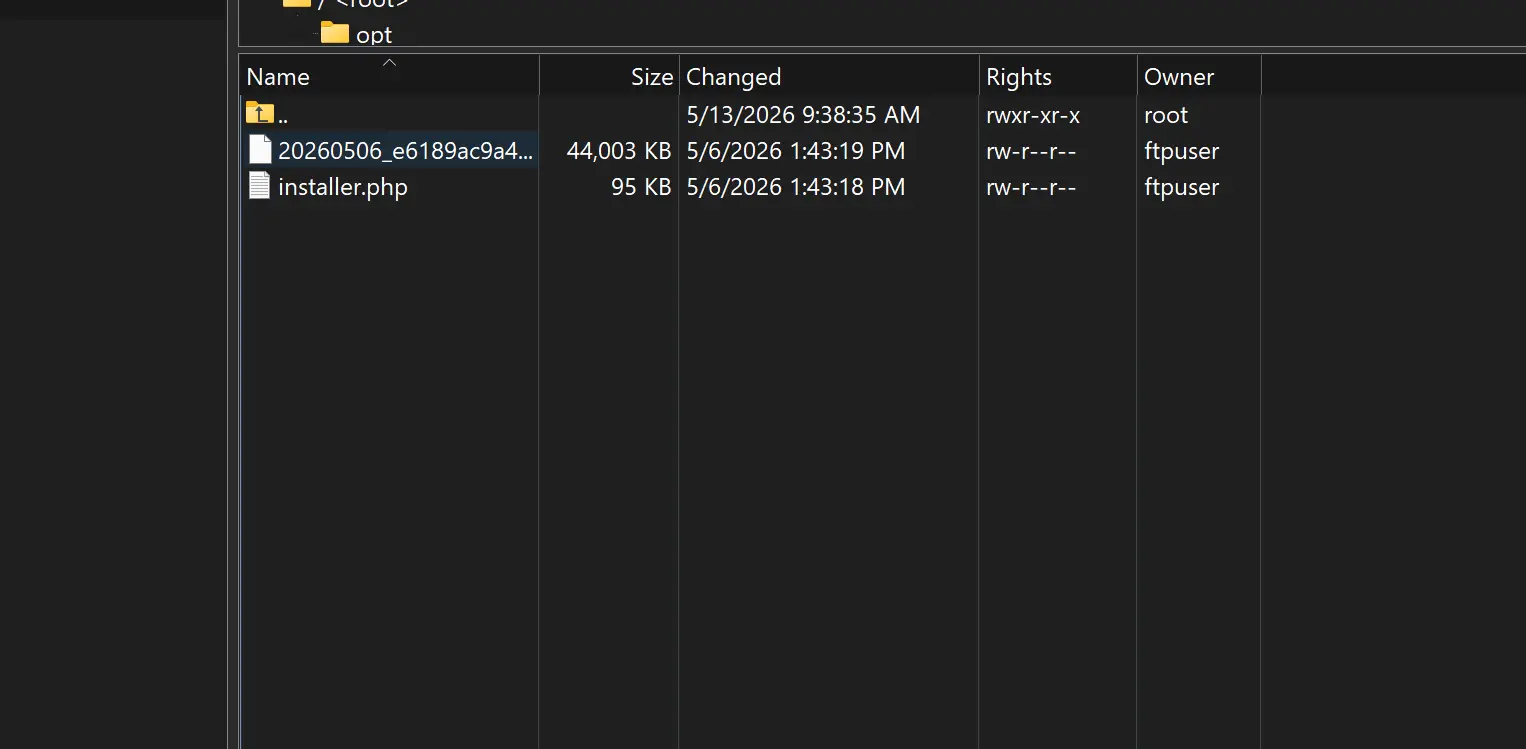
- Truy cập vào đường dẫn
/opt/lampp/htdocsvà vào đúng thư mục của sinh viên. - Sau đó bỏ 2 file như ảnh dưới vào thư mục
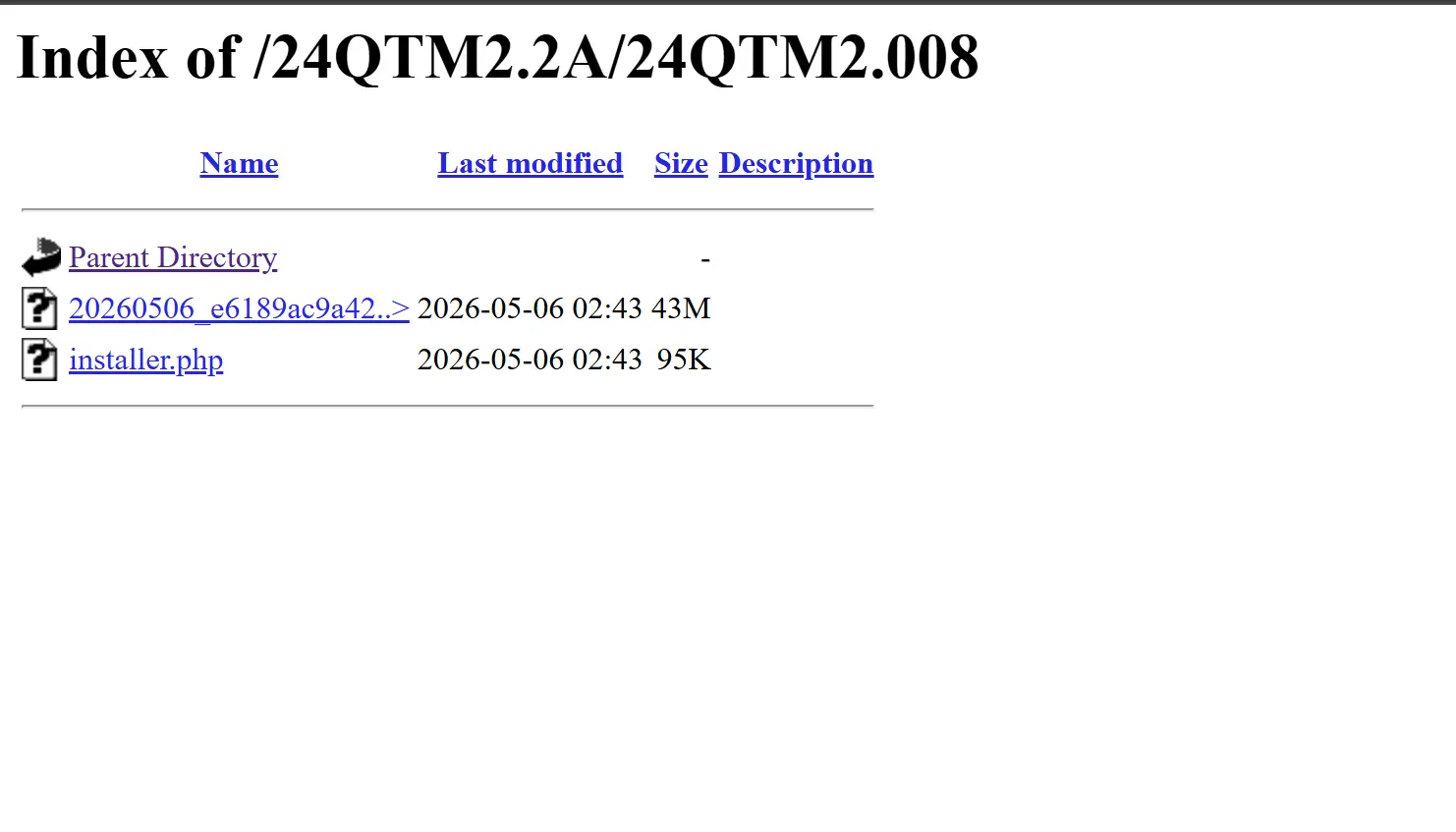
- Truy cập trên google vào đường dẫn
192.168.26.34và vào đúng thư mục của sinh viên. - Bấm → installer.php
- Truy cập thêm trên google vào đường dẫn
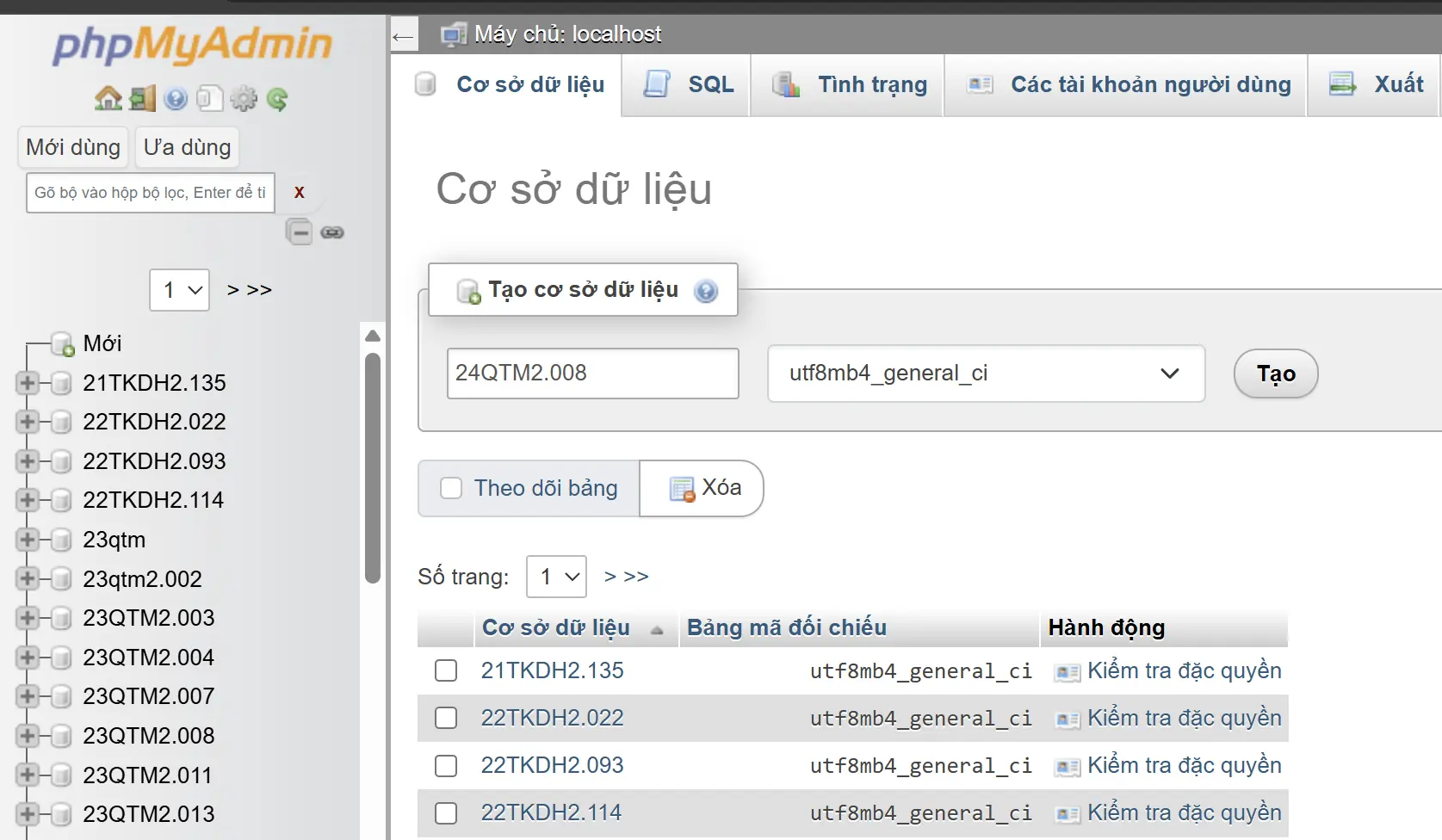
192.168.26.34/phpmyadminbấm vào New / Mới và tạo database theo mã số thư mục của sinh viên. - Sau đó quay lại trang
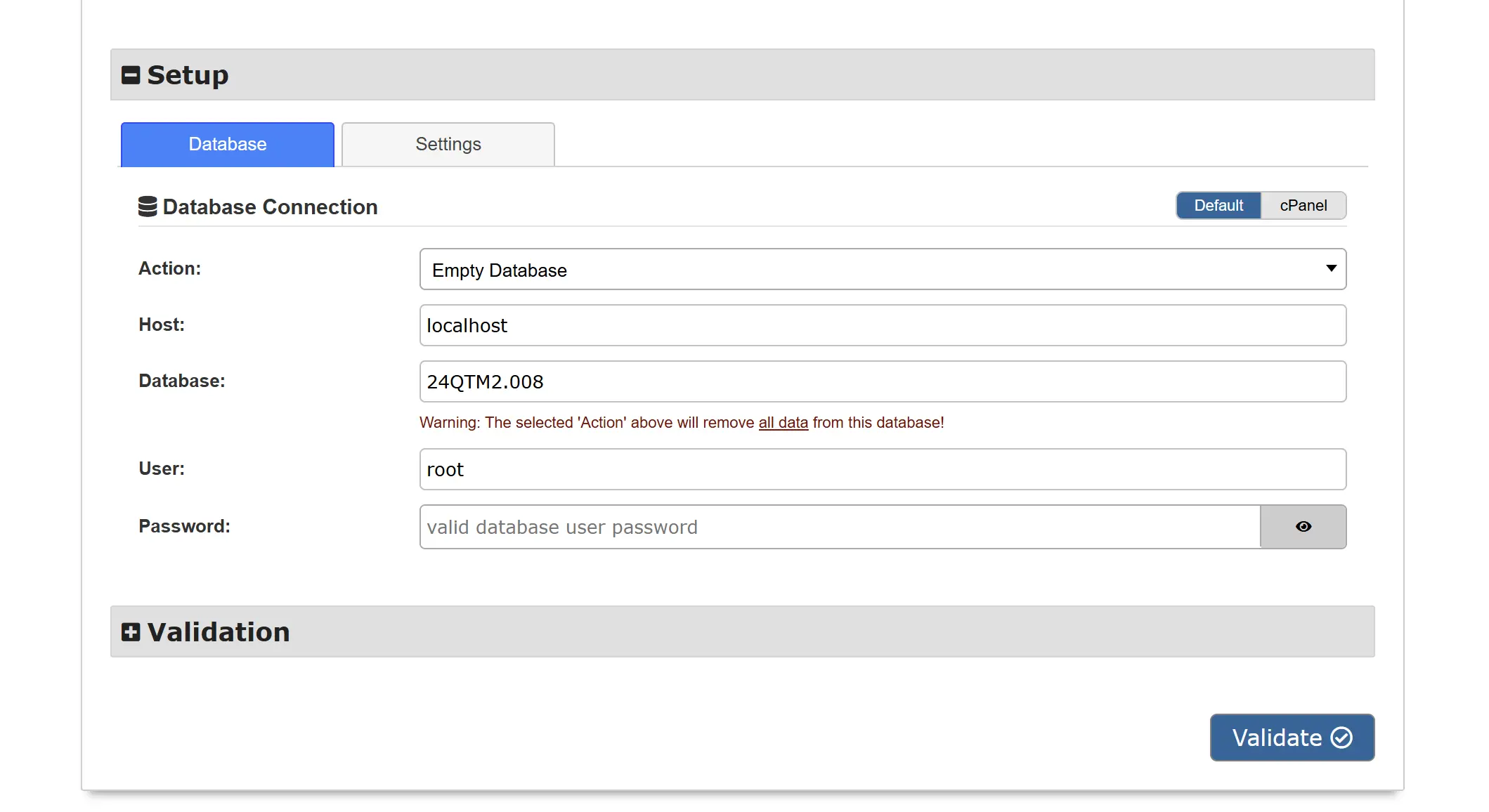
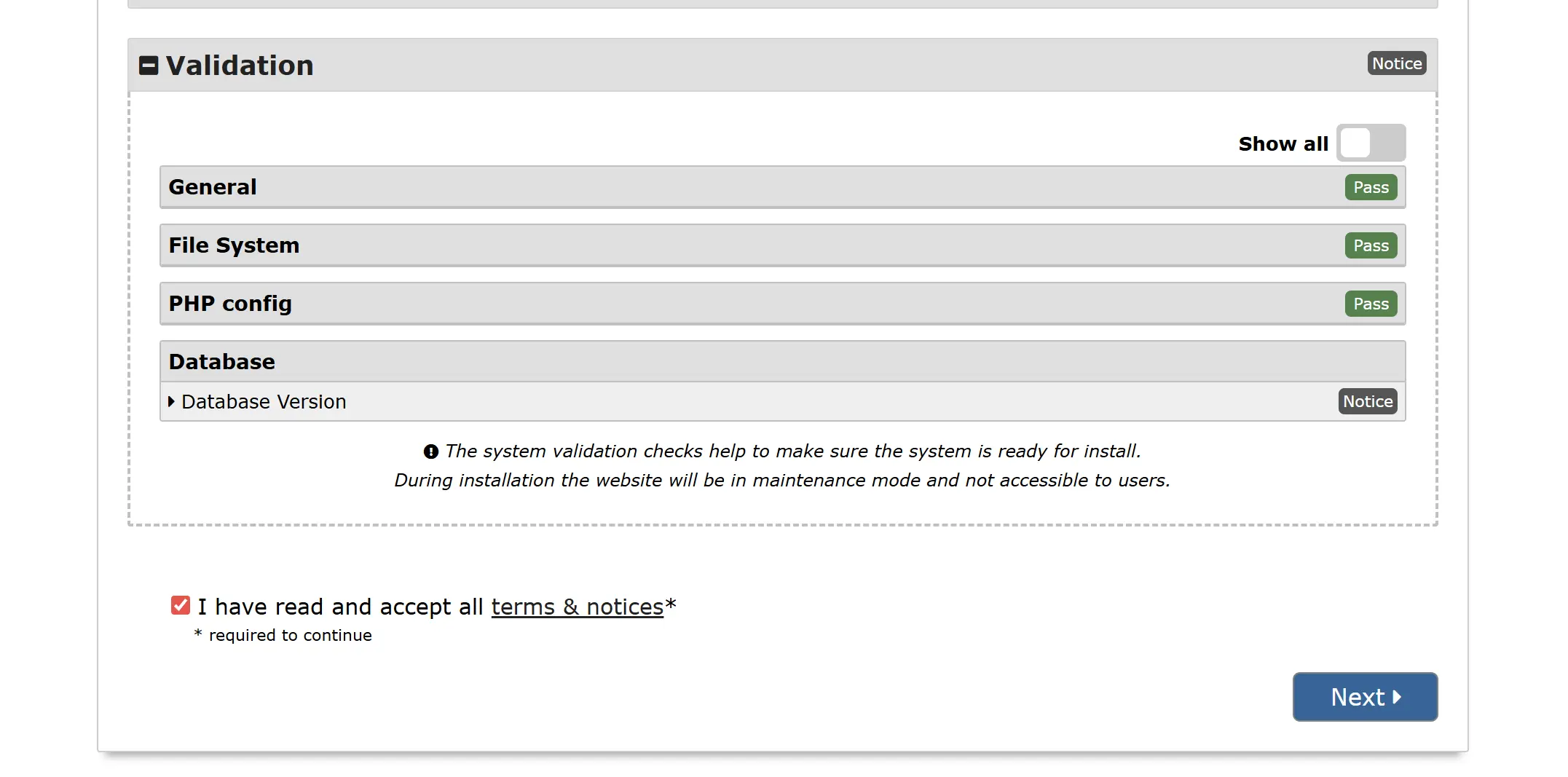
192.168.26.34Điền vào các thông tin dưới và bấm → Validate - Tích vào ô dưới và bấm → Next
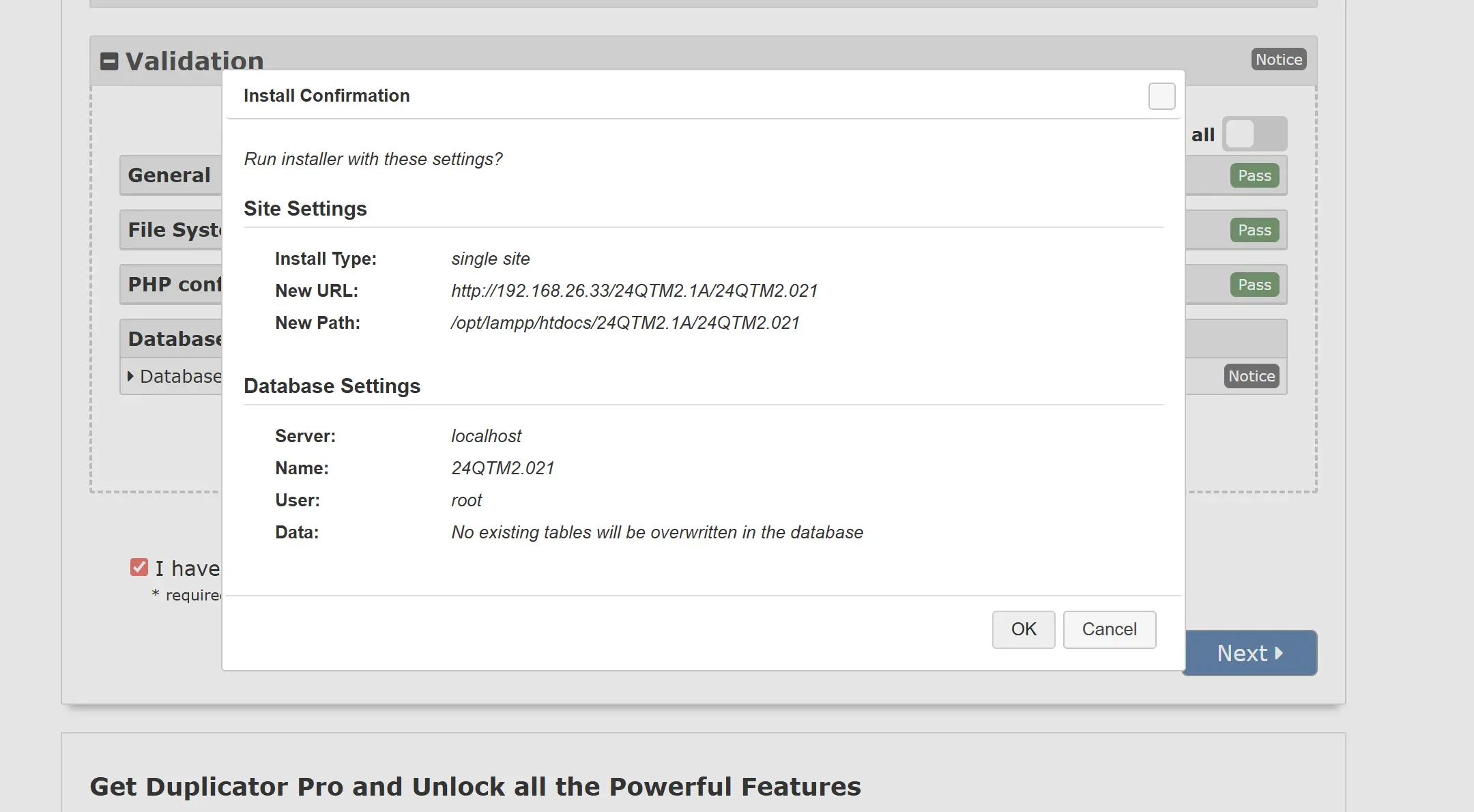
- Chọn → OK
Host name: 192.168.26.34
User name: ftpuser
Password: Aa123456